


注意: この記事は最終更新から3年以上経過しています。情報が古い可能性があります。
続いては服を作っていきたいと思います。
元来和服というのは長い布を直線に絶って縫い合わせていくもの。
パターンから縫い合わせるように作っていくMarvelous Designerならうまくできるんじゃないかと思って奮発して購入したのが去年のこと。
当時はMacOS Sierraに対応してなかったが、きっと開発中で近日使えるようになるだろうと。。。。
もはやOSリリースから5ヶ月。いい加減パッチ作ってくれても良さそうだが未だに対応してくれません(;;)Mac対応を歌ってるソフトなのでがんばって欲しいとこだが、このままでは進まないのでとりあえずBlenderベースに他のソフトと連携しながらやってみようと。
Blenderを使っていてやりにくいなと思ったのが、モデルに合わせて作っていく場合に重なる部分がよく見えないこと。ワイヤーフレームだと細かい調整しづらいなと思ってたら。。。。半透明にできるやんwマテリアル設定をいじればよかった。
透過にチェック入れて、Z値透過にあるアルファの値を下げていけば透明になっていく。
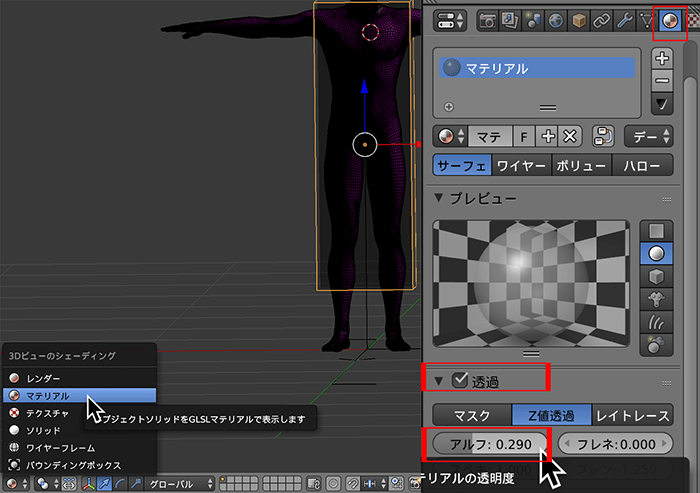
これでかなり使いやすくなったぞ!
本来の形状からすれば平面を曲げていくべきなのだろうが、そうするとあちこち曲げの調整がめんどくさいな〜ということで、厚みの調節がしやすい四角からできるか試してみる。
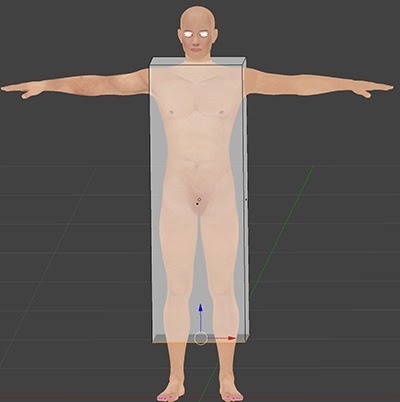
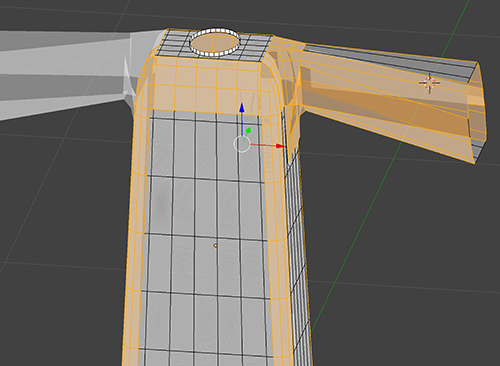
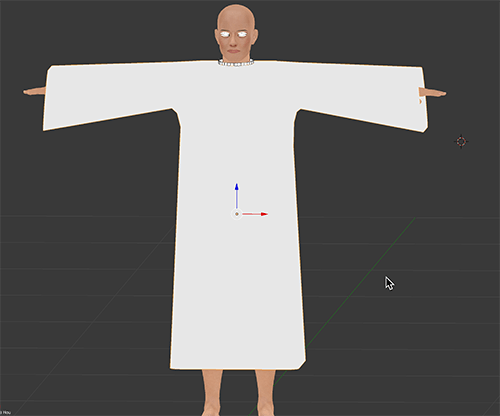
下に袴を履くことを想定してやや台形にしたものを、左右ミラーにして腕部分を押し出していく。袖は長めで。
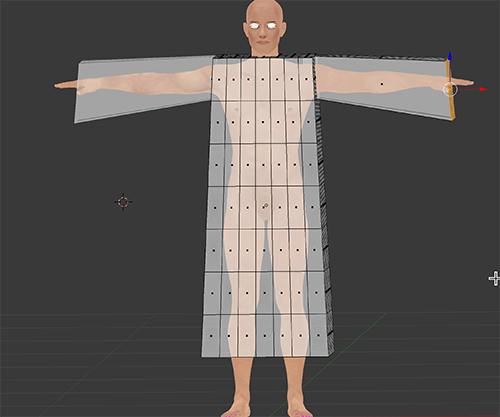
首部分を丸くきりとりたいので「ブーリアン」を使う。
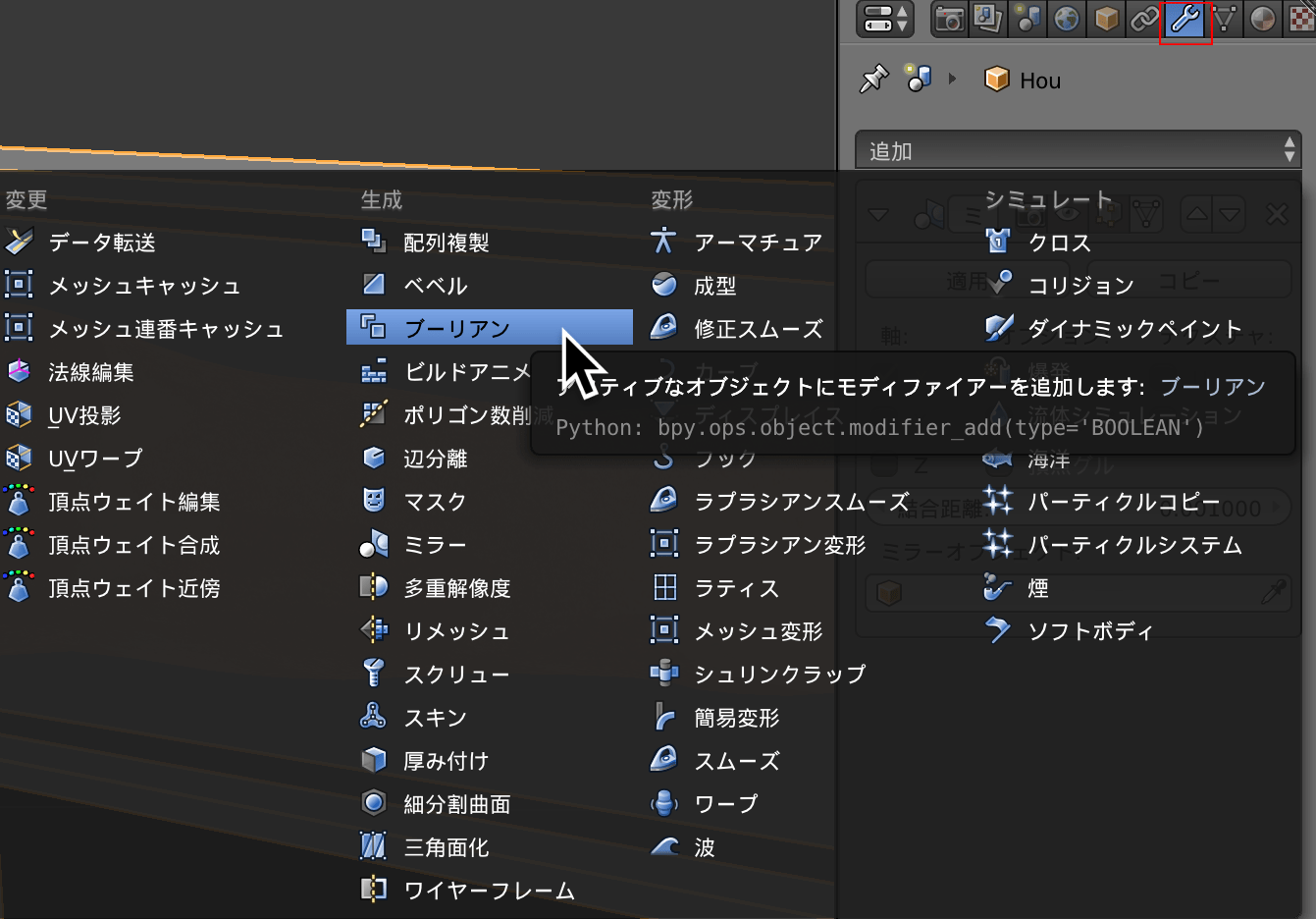
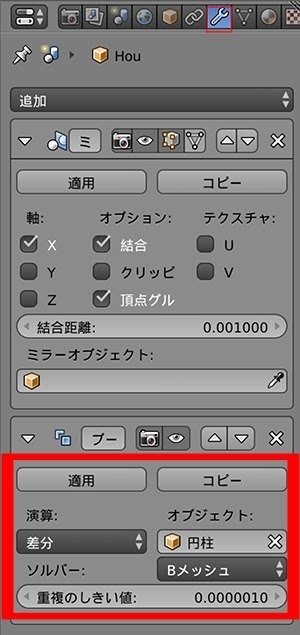
例によってスパナマークから調整できる。
首回りに余裕をもたせた程度の太さの円柱をぶすっと挿しこむ形で
きれいに丸くくり抜かれました!
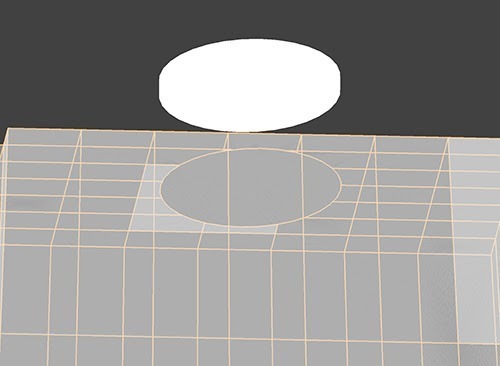
で、円柱は首回りの立て襟もどきの縁取りに再利用。
適当な長さまで縮めて穴の位置に結合する。
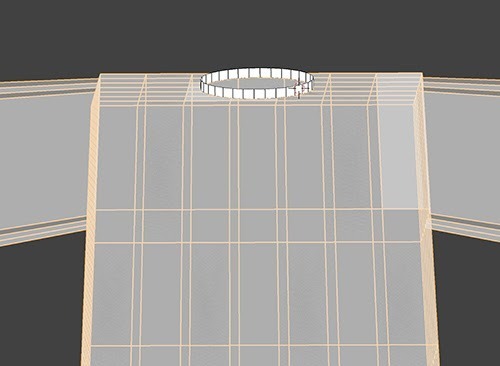
ロボットのごとくかっくかくな本体をどうにかせにゃならん。
とりあえず面の角を落とすことにして、辺を選択
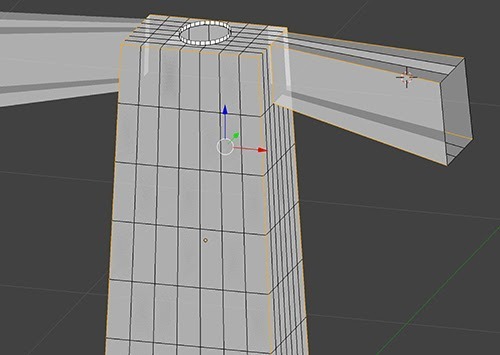
辺のメニューから「バベル」を選択。これが面取り機能のことだ。覚えたらショートカットで「Ctrl+B」の方が楽。
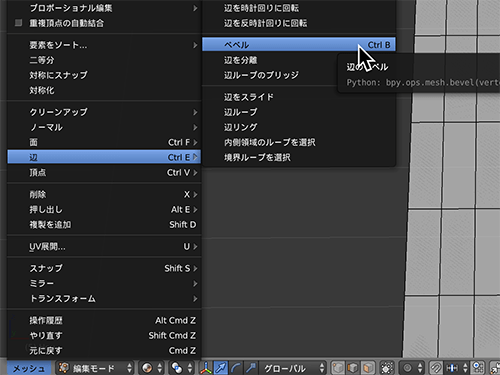
角度や分割数が調整できるのでマウスや数値で適当なところを探す。
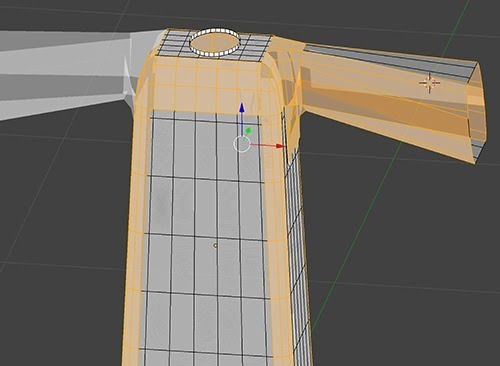
とりあえず少しはましになったがまだ全然スマートじゃないので、ここから手作業でちまちまと馴染ませていく予定です。
てか、この髪と服は去年のこの時期Hexagonでやってたこととそっくりなんだけど、去年和風展に間に合わなかったのでリベンジ!
、、、だがこのペースでは二の舞になる予感。
コメント