


注意: この記事は最終更新から3年以上経過しています。情報が古い可能性があります。
初心者の髪チャレンジ第二弾〜〜♪、、、なのであんままともなチュートリアルとかじゃないっすよ(ーー;)
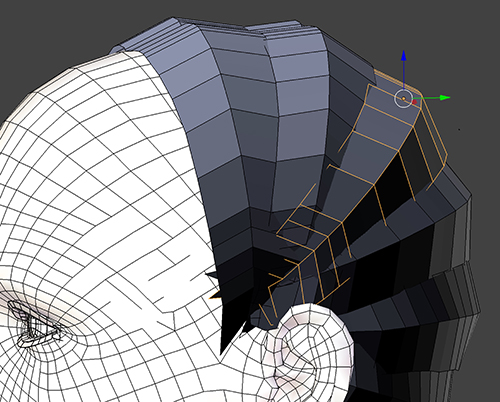
前回のパーティクルヘアの失敗を踏まえて、基本とも言える短冊タイプのヘア作成に挑戦です。
まだ基本さえもつかんでいないとこからなので、まずは短冊の元をつくりましょ。
左のタブから「作成>プリミティブ追加>メッシュ」の一番上の平面を呼び出す。
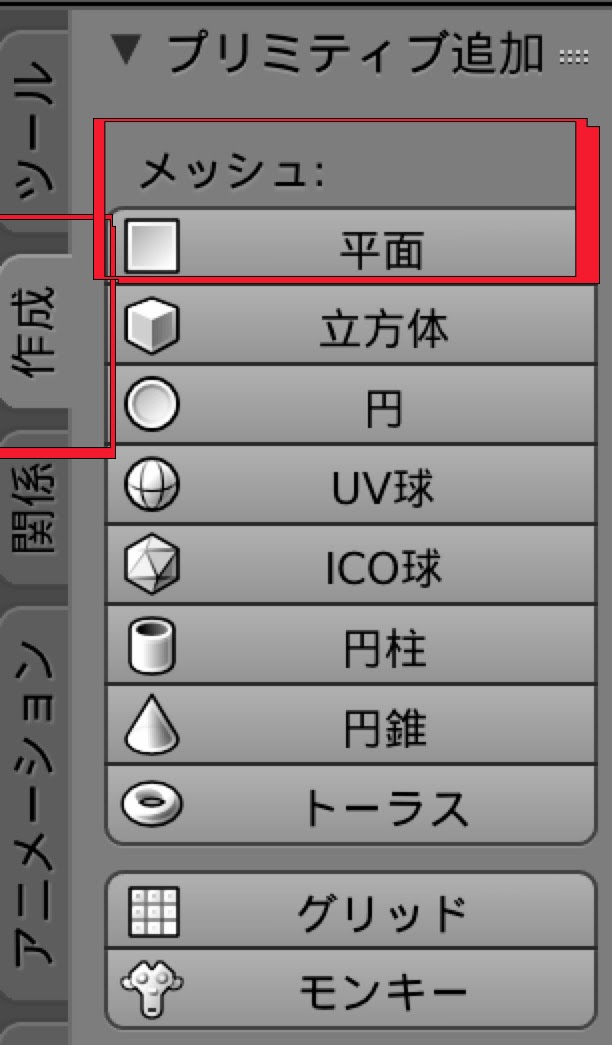
すると画面からはみ出るくらいの巨大な四角が出てきちゃったので、大きさや位置、角度を調整します。
対応するショートカットは以下で、移動以外はビヨーンと伸びる矢印が表示されて、マウスの動きに合わせて拡大縮小したり回転したりします。
左クリックで確定。おかしくなったらescで解除。
(※当方Macで2ボタンMagicMouse、テンキーなし無線キーボードという環境です)
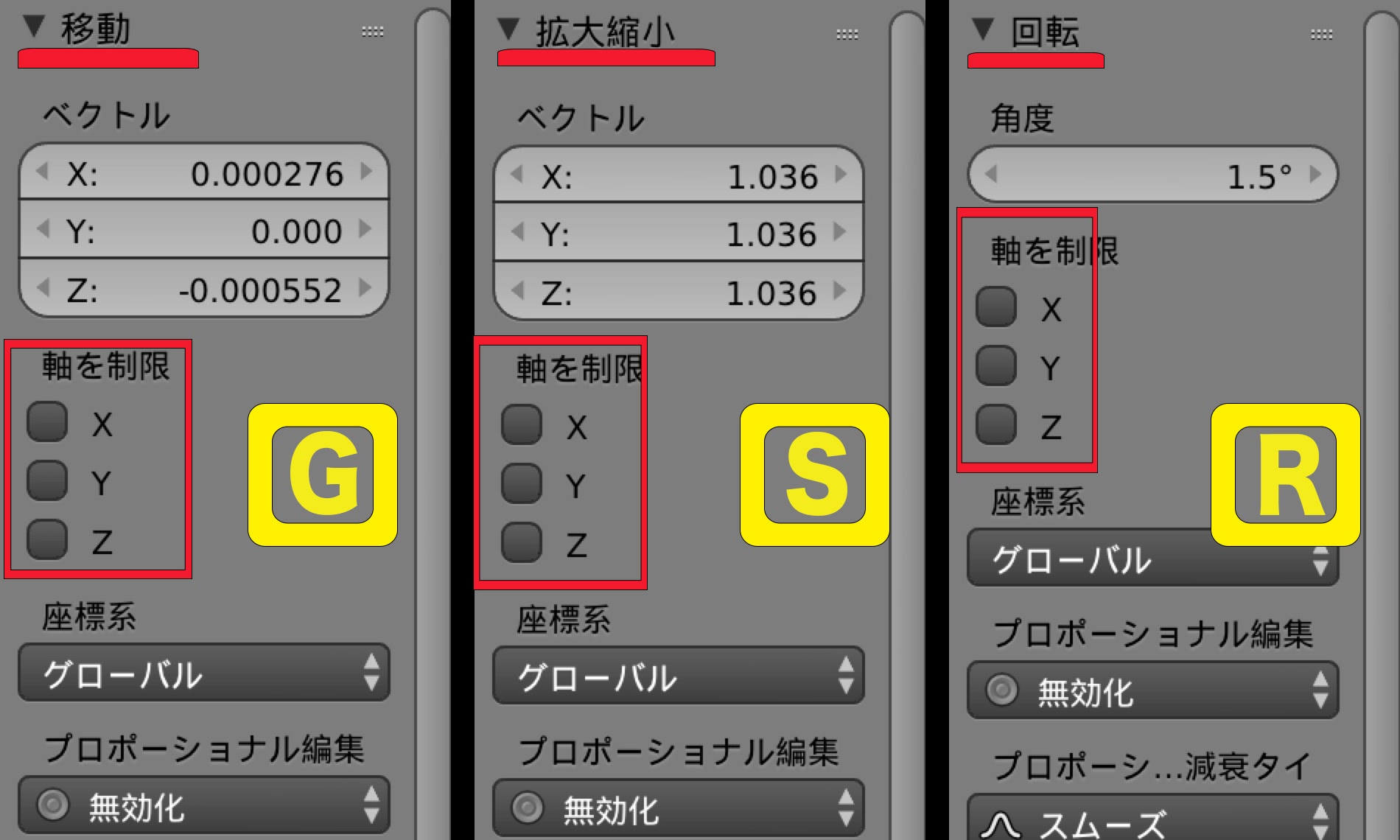
この「軸を制限」がなんかどれも効かなかったので、軸方向ごとに動かしたいときは「ベクトル」のところで左右に動かした方が簡単だった。
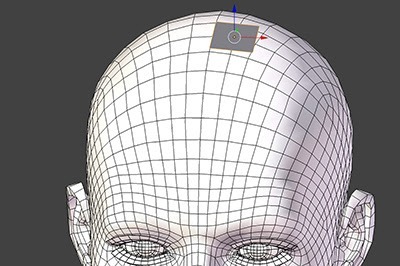
で、そこそこちょうど良い大きさで位置を決めて、だいたい頭に沿った角度にしました。
中心線に沿った位置で。
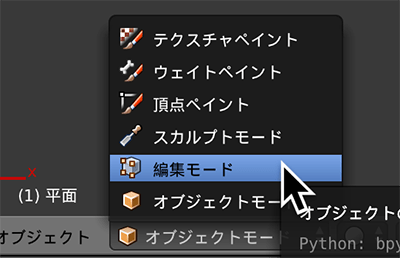
ここでオブジェクトモードから編集モードに変更する。
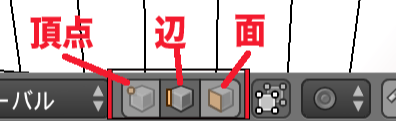
すると、頂点、辺、面を選択できるコマンドが現れる。
現在1面でのっぺりしそうなので面を選択してちょいと分割しとくことにした。
「W」キーを押すとこういうウィンドウが立ち上がるので「細分化」を選択
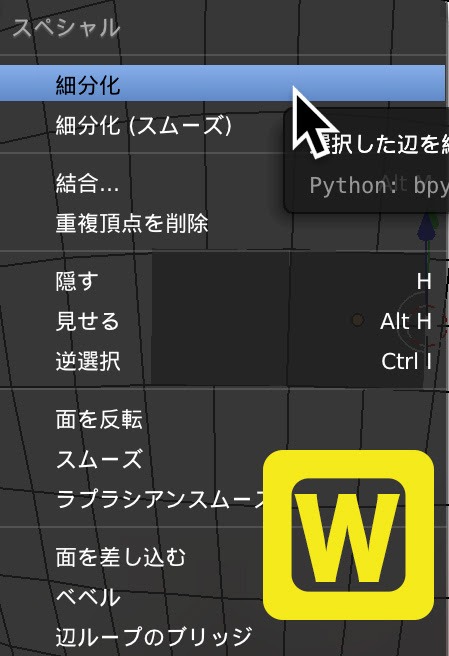
均等に4分割になりました。
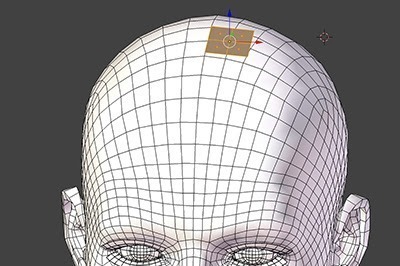
今回作る部分は左右対称で良いので、同時に両側できるように設定します。
オブジェクトモードに戻し、今作った四角を選択した状態で、スパナ印のタブから「ミラー」を選択
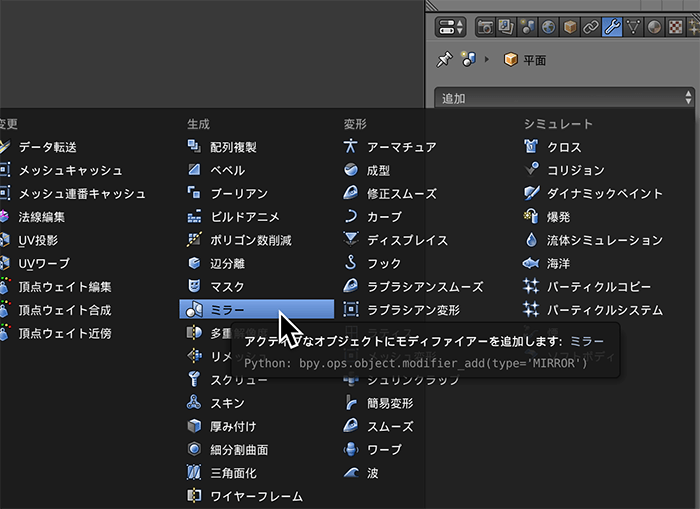
顔の両側に伸びるように「X軸」を基準に。
対象のオブジェクトとして「Genesis3」を選択。
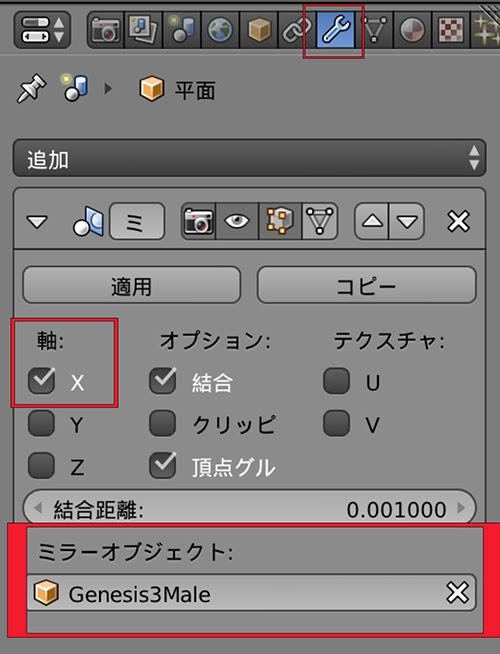
すると、中心を挟んで同じ形状が登場!
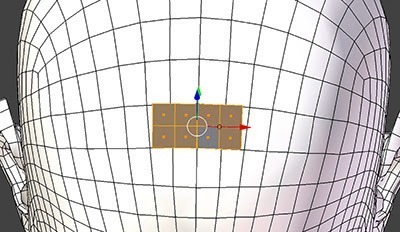
再び編集モードに戻る。
顔の形に手動で曲げるのもめんどくさそうなので、リトポロジーとやらを活用する。
下方のU磁石のようなマークをクリックしてオンにする。
すぐ脇の立方体のドロップメニューから面を選択。
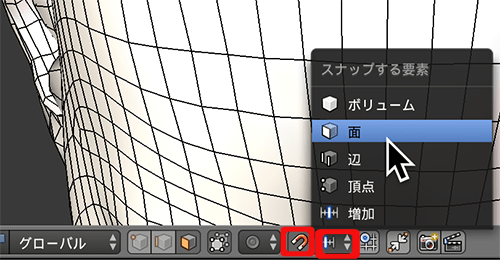
辺を選択して、Eキーごとにどんどん追加して左右対称に伸ばしていかれるのだが、吸着もしないし下にすすめない(ーー;)何かが違うようだ。
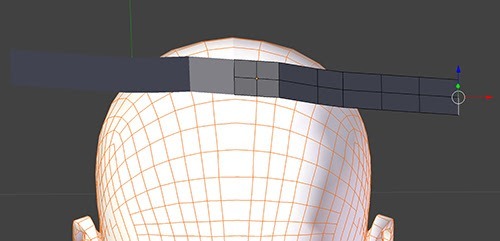
吸着はあきらめて、とりあえず1面の平面からまたミラーにして、「E」キーでちょこまか伸ばしながら調整していく。
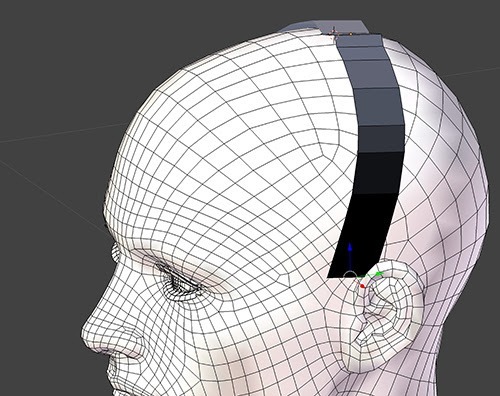
だいたい形を整えたところで立体感を出すために分割。
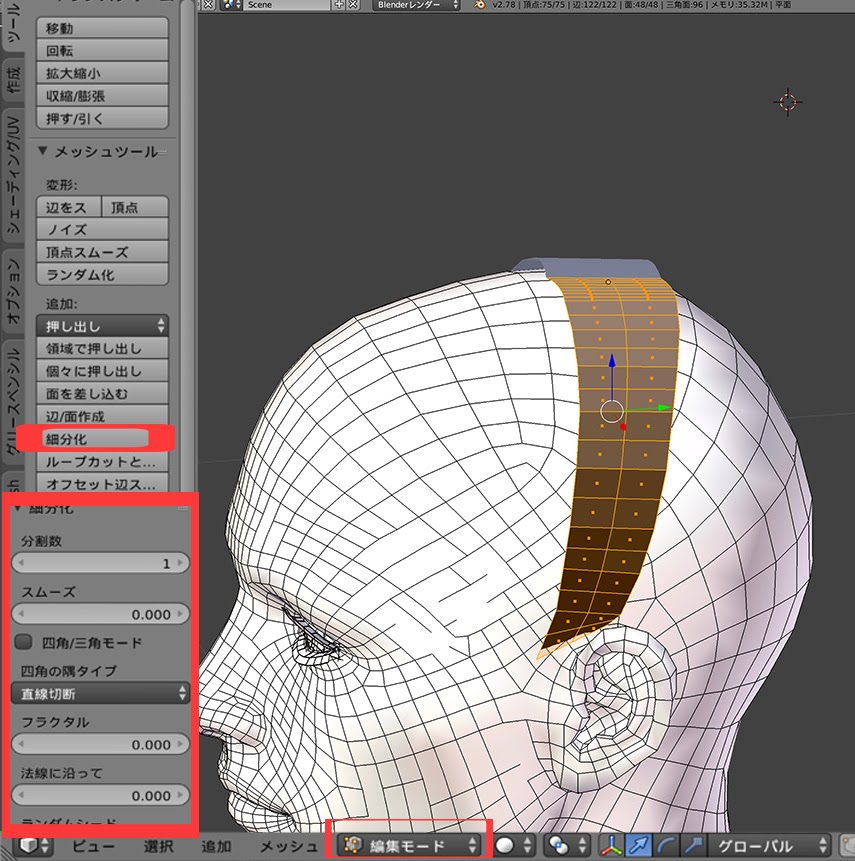
中央のラインを「alt」キーを押しながら選択して縦一列を一気に拾い上げ、丸みをつけていく(ってこの時点ではかくかくだがw)
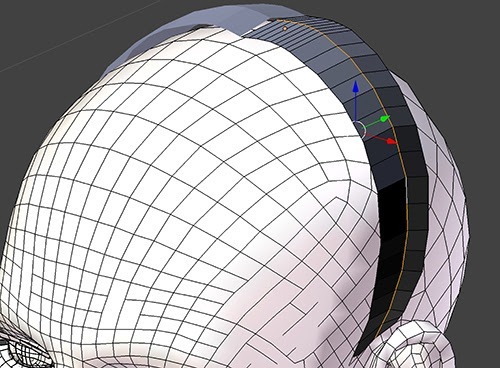
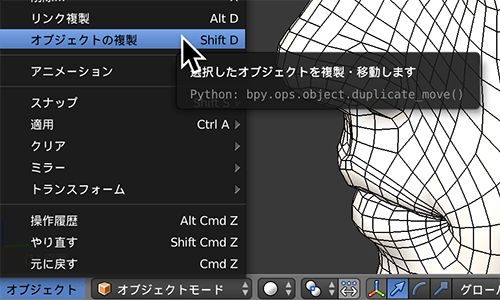
ひとたば出来たらオブジェクトモードでまるごと選択して複製。
少しずつずらしながら調整して。。。。ようやく思う形になってきましたw
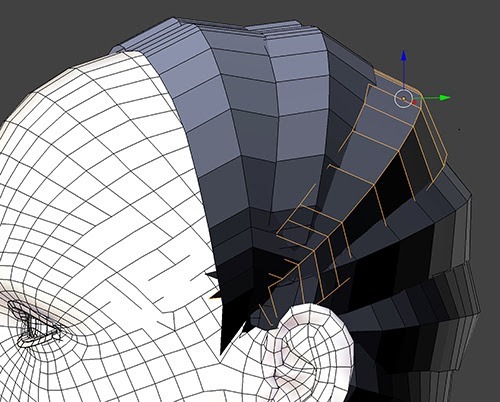
こんだけのことにどんだけ時間かかってんだか。。。
コメント