


注意: この記事は最終更新から3年以上経過しています。情報が古い可能性があります。
とりあえずシームレスなモノクロテクスチャができあがったので、zbrushに取り込んで確認してみた。
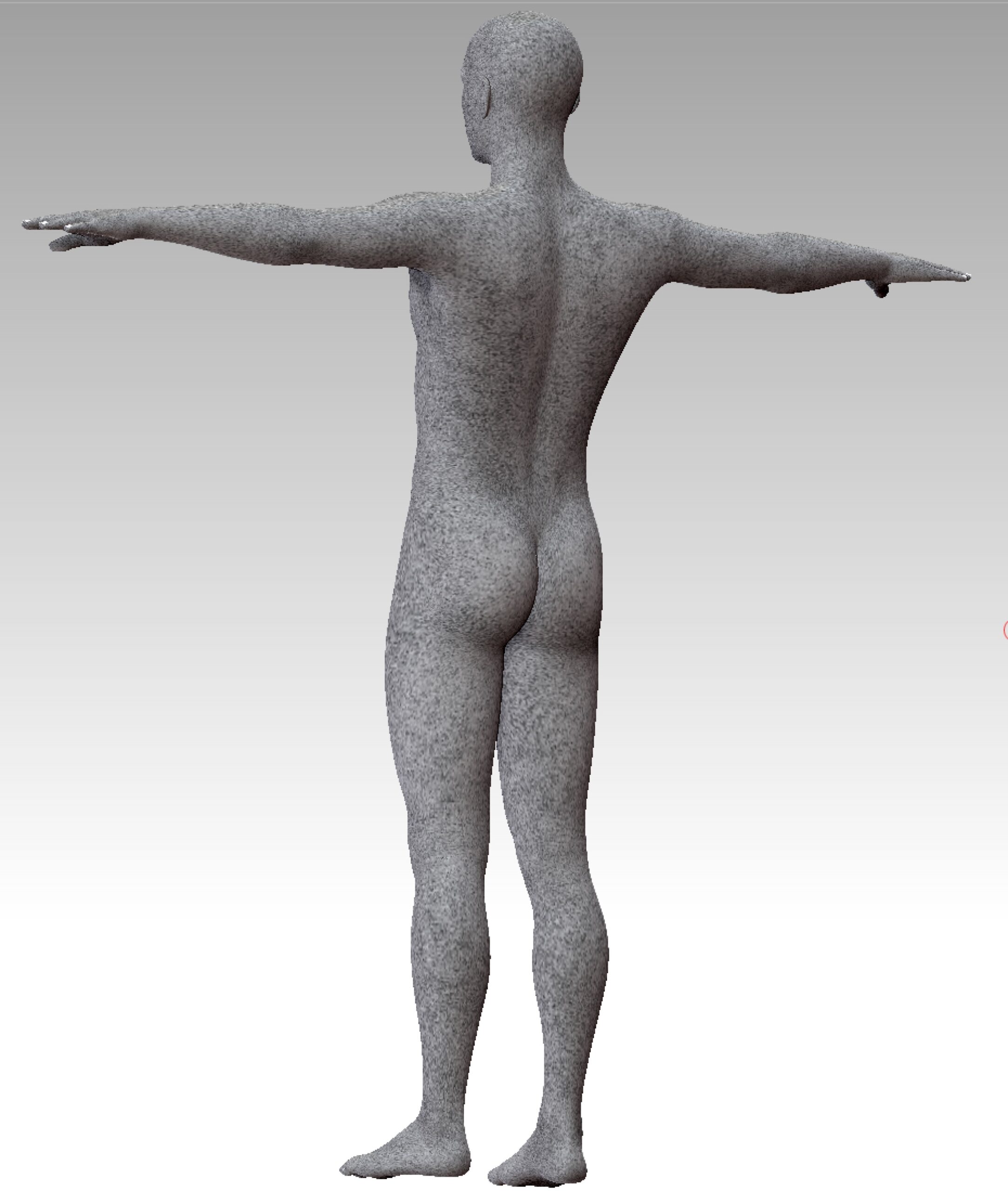
なんとなく、モノクロでポリペイントしたものからZbrush上でノーマルマップに変換できると思い込んでいましたが、実際にCreate Normal Map機能を使って見たら、どうやら3D的に凹凸のある部分しか反応しないようであった(ーー;)他にやりかたあるのかわからん。。。
なので、他のソフトウェアの画像からノーマルマップ作成できるものを比較してみた。
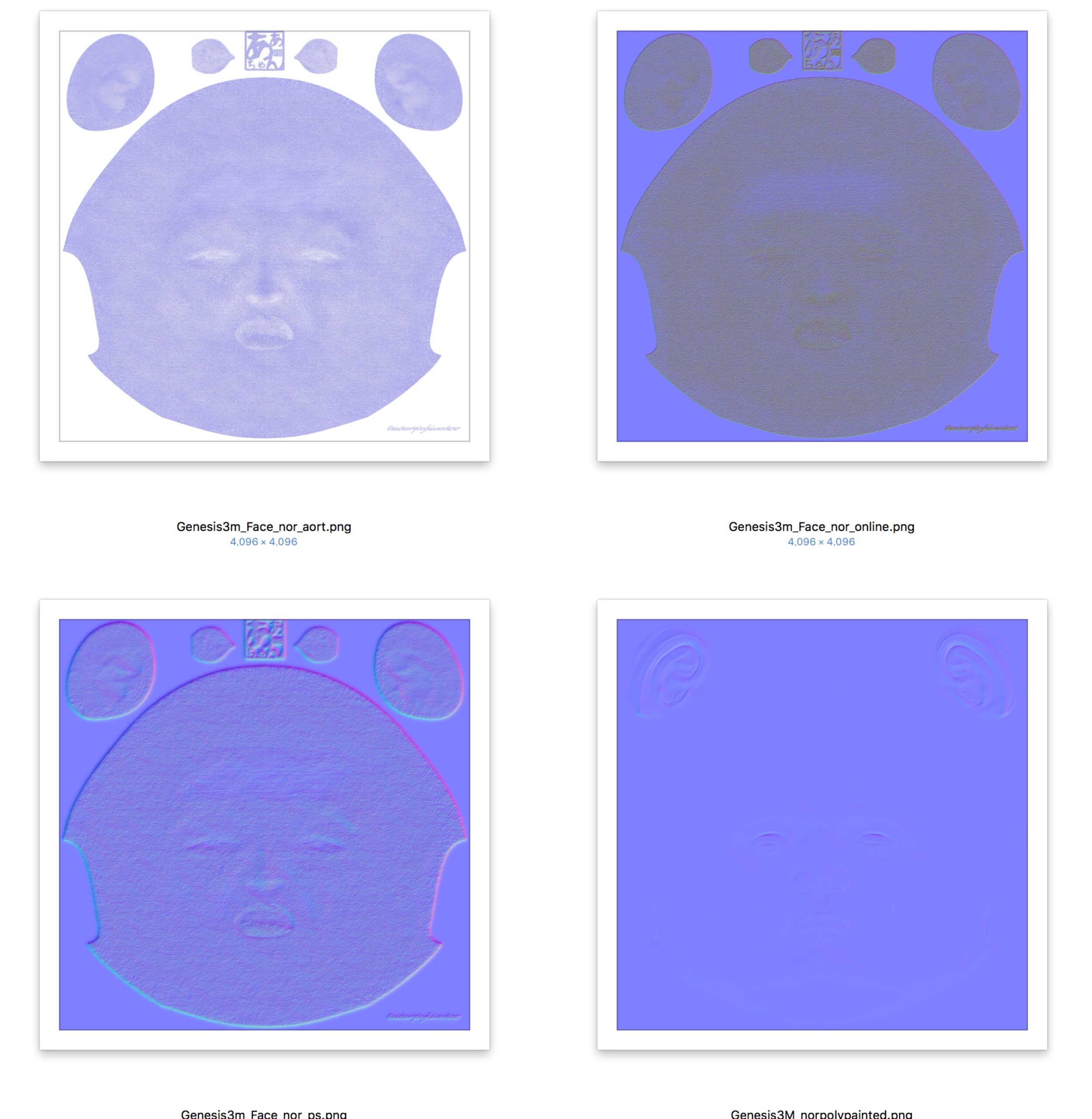
これだけではよくわからないので、実際にdaz Studioで適用してみてどれにしようか考える。
ZbrushのCreate Normalで作成したものは、今回質感は出ていないのでやめときました。
Freesoft「Aorta」を利用
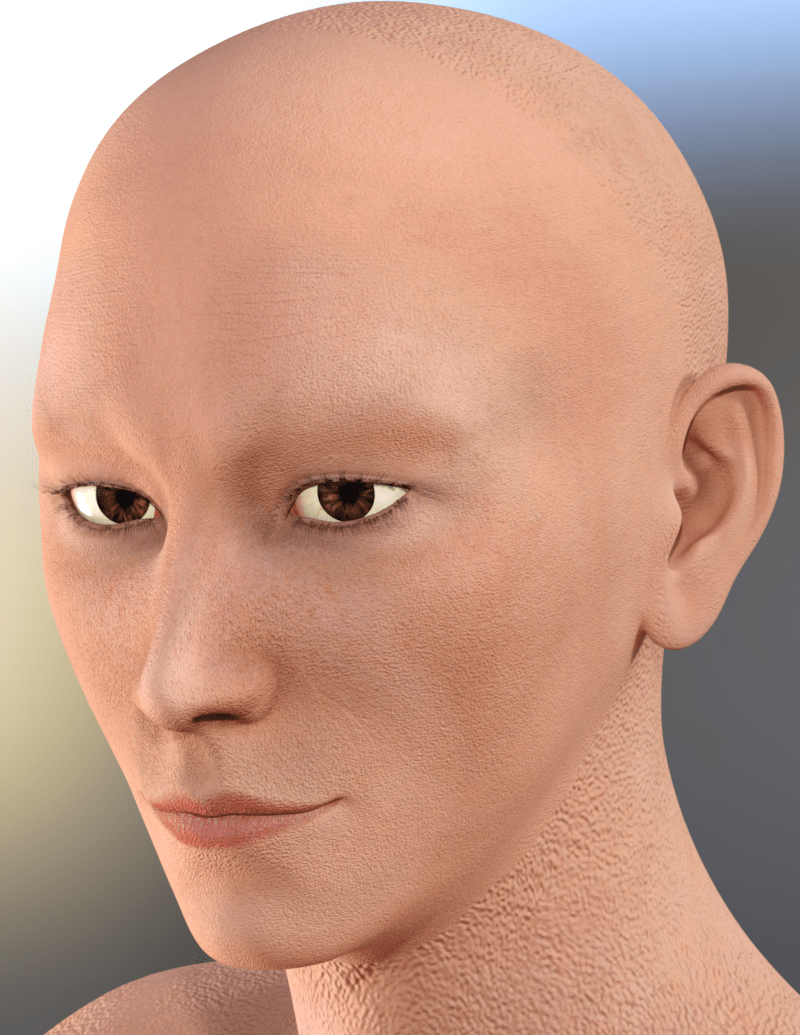
Web Tool「NormalMap-Online」で作成
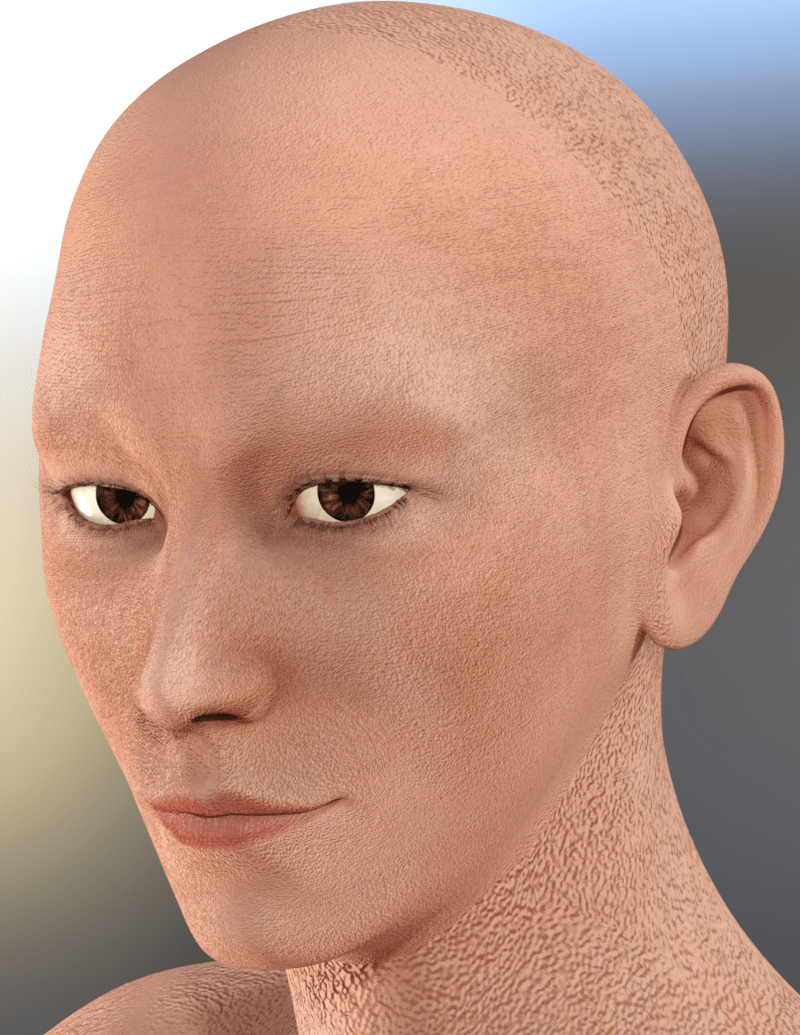
Photoshopの「法線マップを生成」で作成
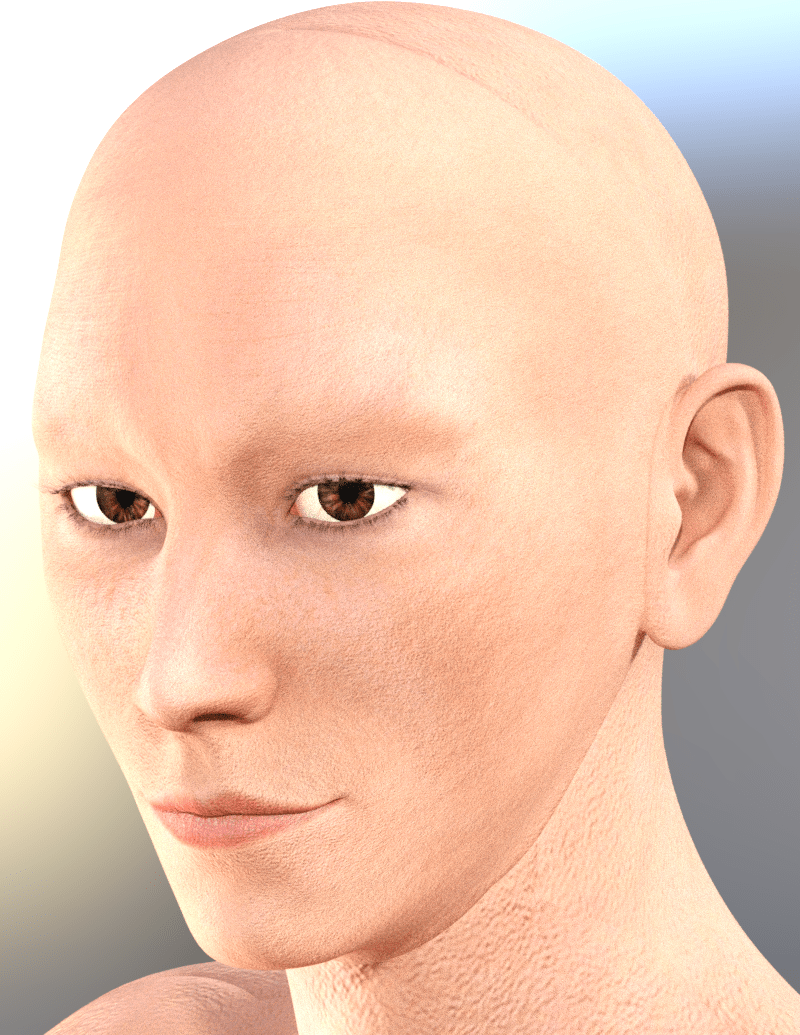
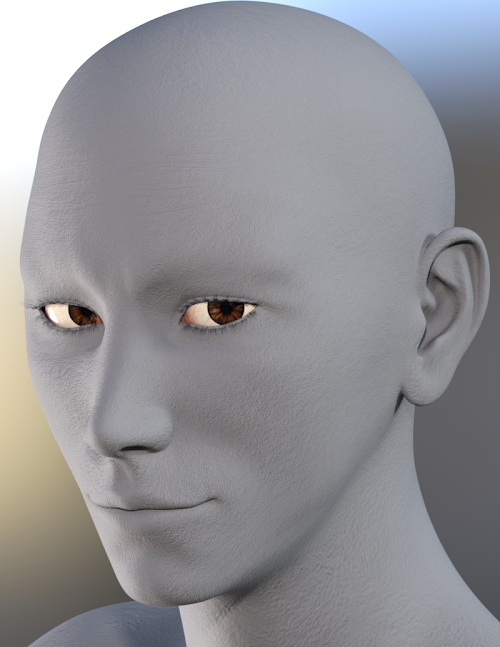
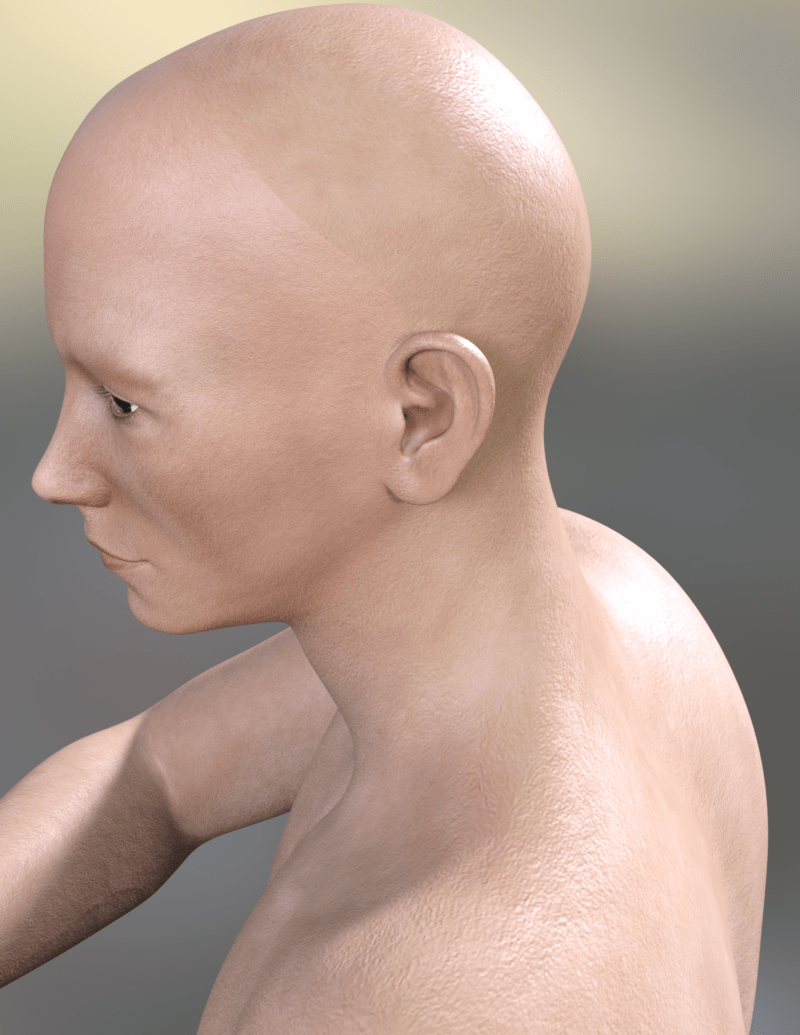
ん?なんか頭部のテクスチャのつなぎが、あきらかにサイズ違いみたくなってるぞ??
と、いうことでdiffuse mapのところにバンプマップのモノクロ画像を入れて確認。
うーん、確かに多少大きさに違いがあるような気がしないでもない。
Photoshopに持ち込んで書き足した分か、もともとZbrushでエクスポート時に何かあったのか確認のため、元のエクスポートされたままの画像と比較してみた。
バンプマップ
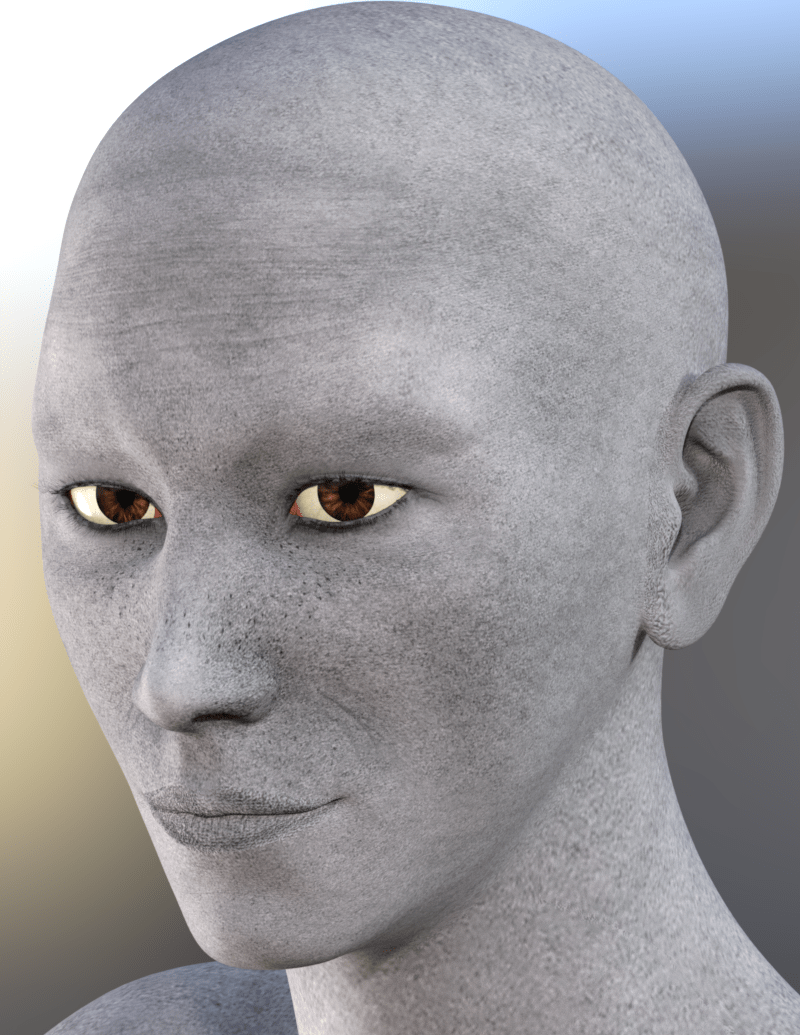
ベースマップ
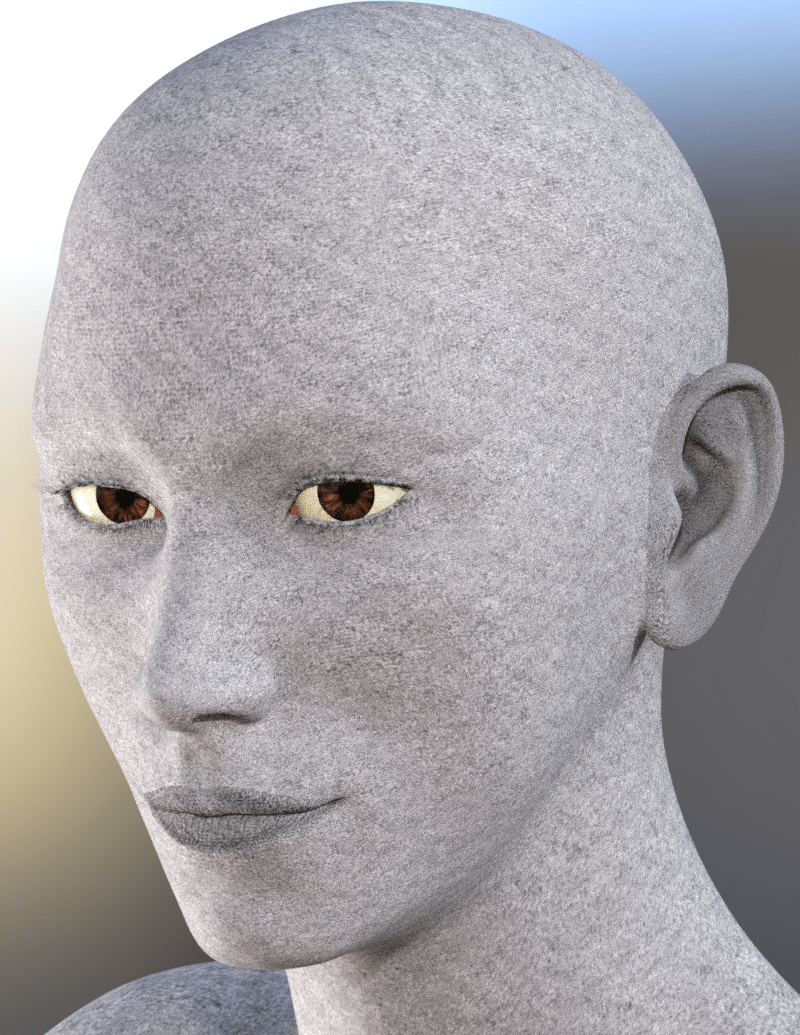
うーん、やはりベースは転写なので継ぎ目もなくきれい。
photoshopで重ねたレイヤーのシーム付近から書き込みをもっと離し、さらにNormal変更時に強弱や割合を変えてもういちどNormal Map自体を作り直してみた。
Aorta
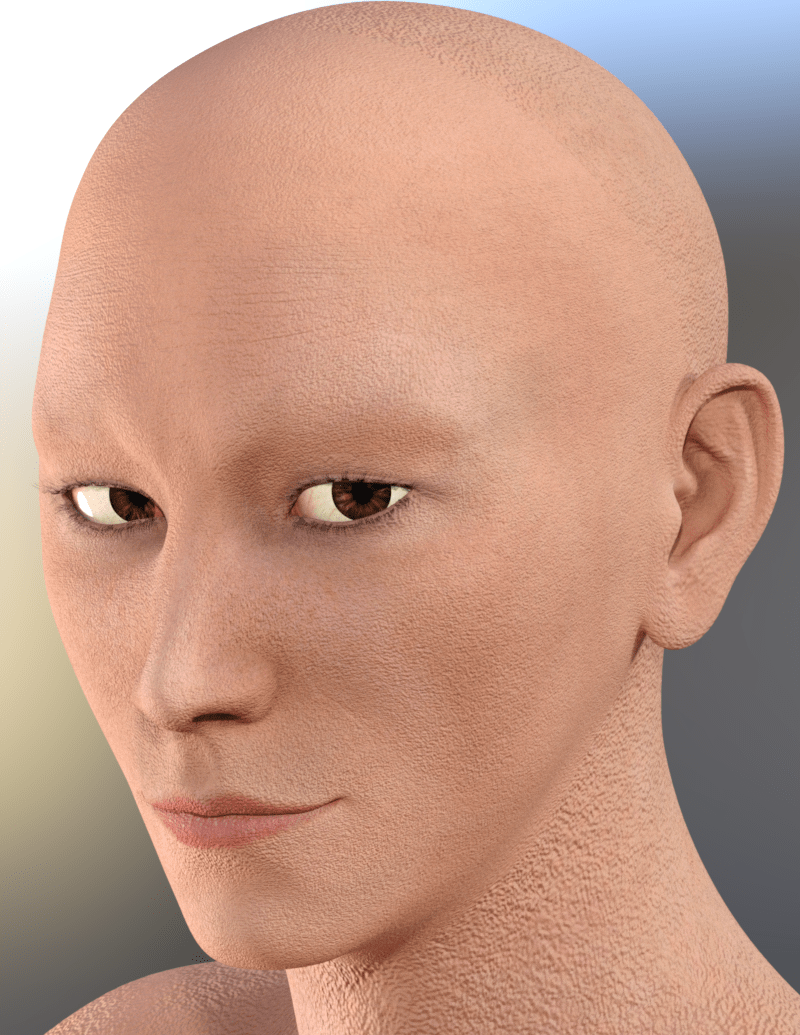
NormalMap-Online
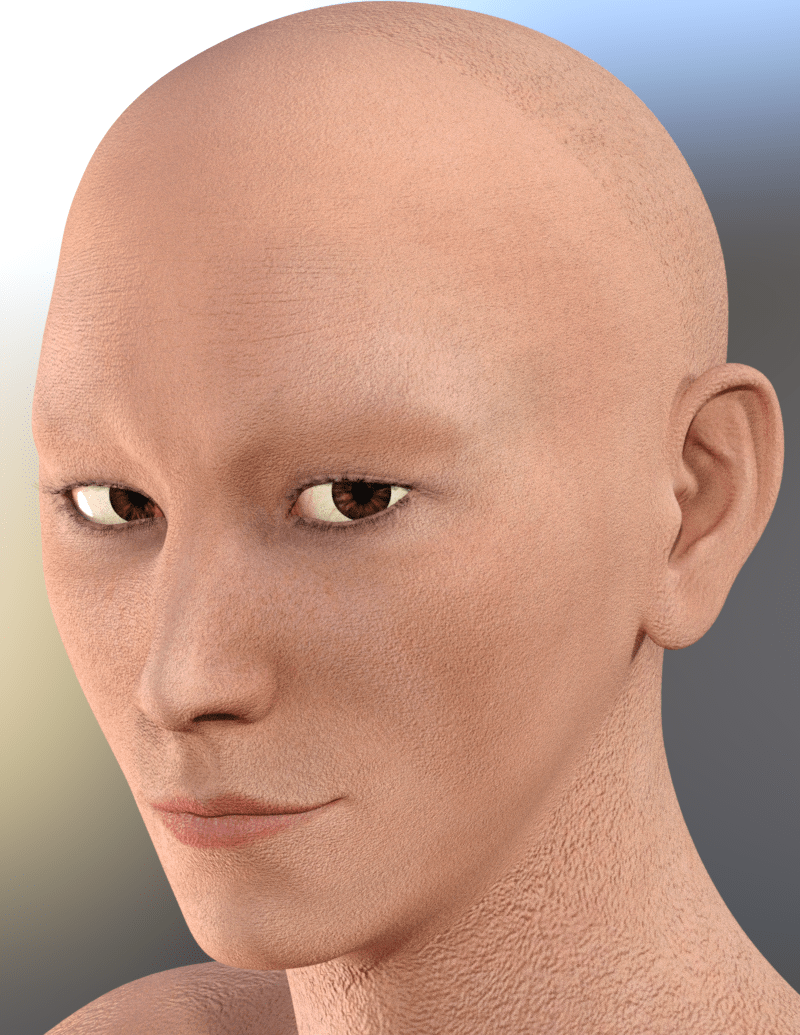
Photoshop
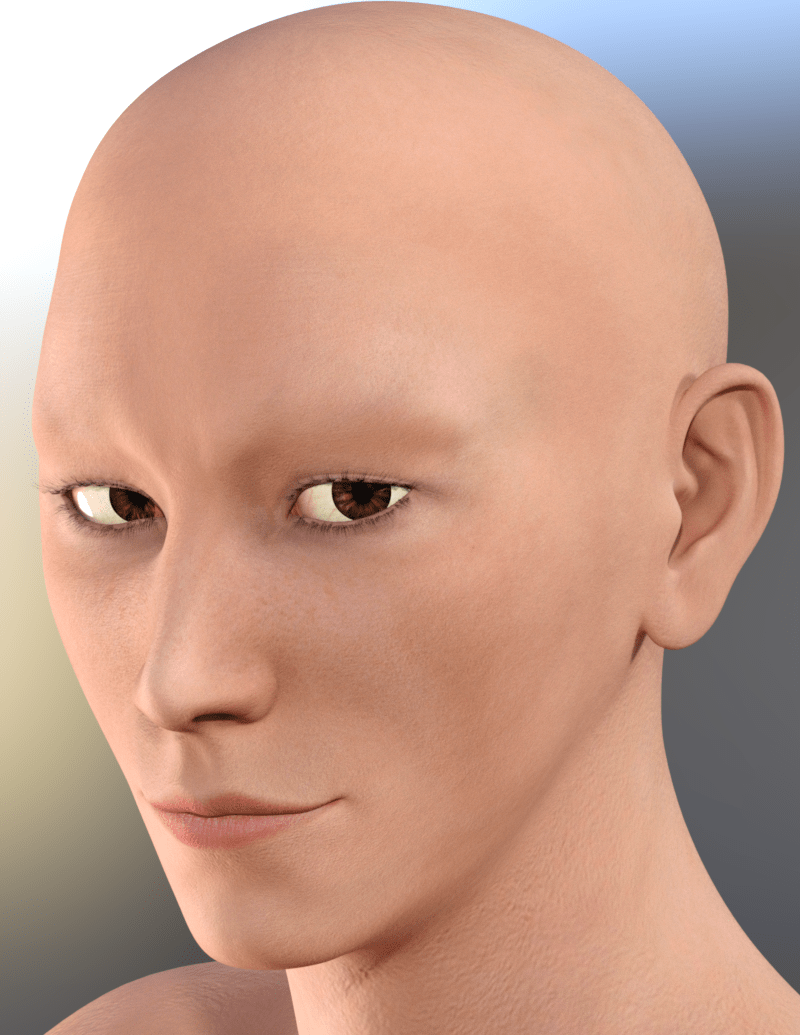
Aortaはもともとddsファイルを作成するために使っていたものでノーマルバンプに関する調整はないようだ。
テクスチャ1枚ものなどすんなりうまくいくときもあるが、今回はちょっとお手上げ。
NormalMap-Onlineの方はWeb上でプレビューもついていろいろ設定変えられるのだが、それなりに経験はいるかな。
とりあえず今回一番うまくいったように思えるPhotoshopで調整していくことにした。テクスチャベースから修正するのと一連の流れでできるしね。
顔部分は逆に弱すぎてのっぺりしてしまったので、今度はバンプマップとノーマルマップを完全に分けて調整することにした。
テクスチャがあると目がごまかされそうだが白だと飛んじゃってわかりづらいので、diffuseにカラーだけつけたものに、とりあえずどのくらいの感じになるか両方displacementにいれて凹凸のでき具合を見てみた。
(↑この作業必要だったか謎だが、いろいろやりすぎてなんでも条件同じにしようとしてるw)
bmp
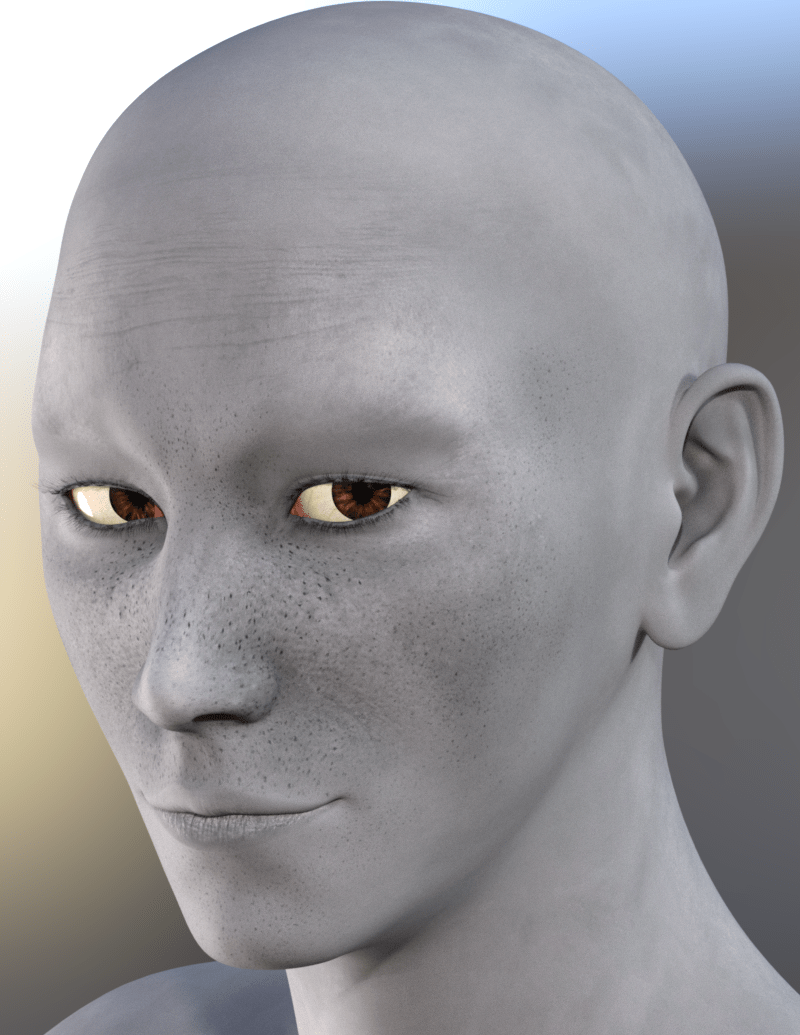
normal
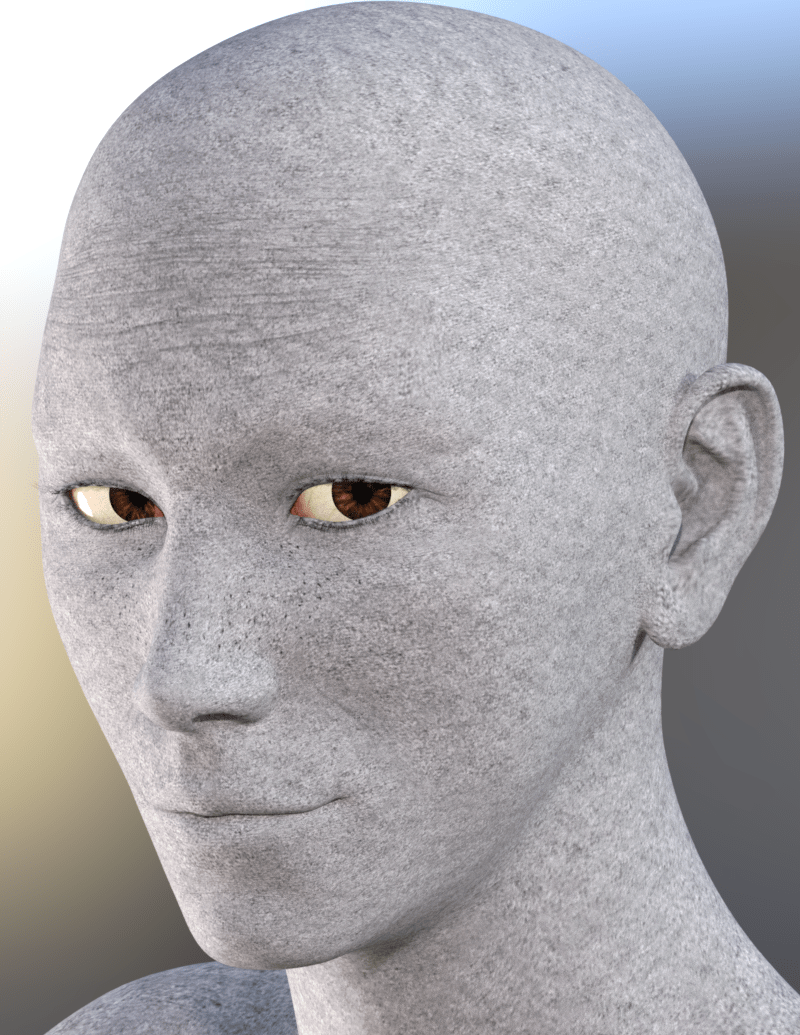
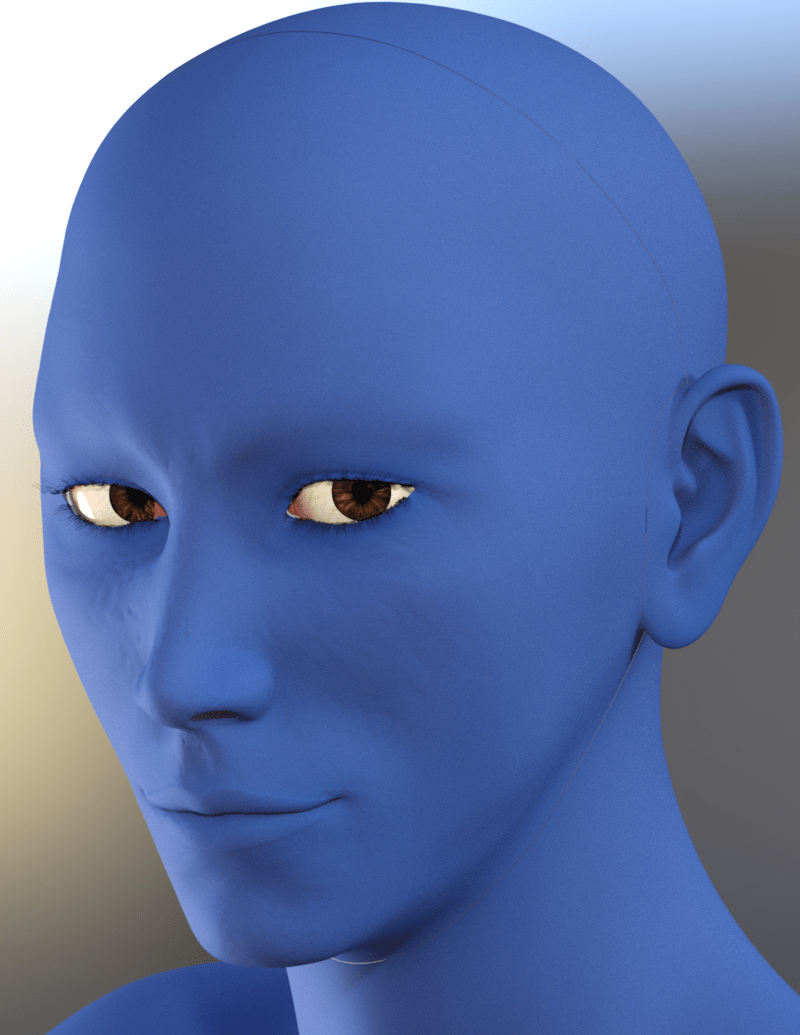
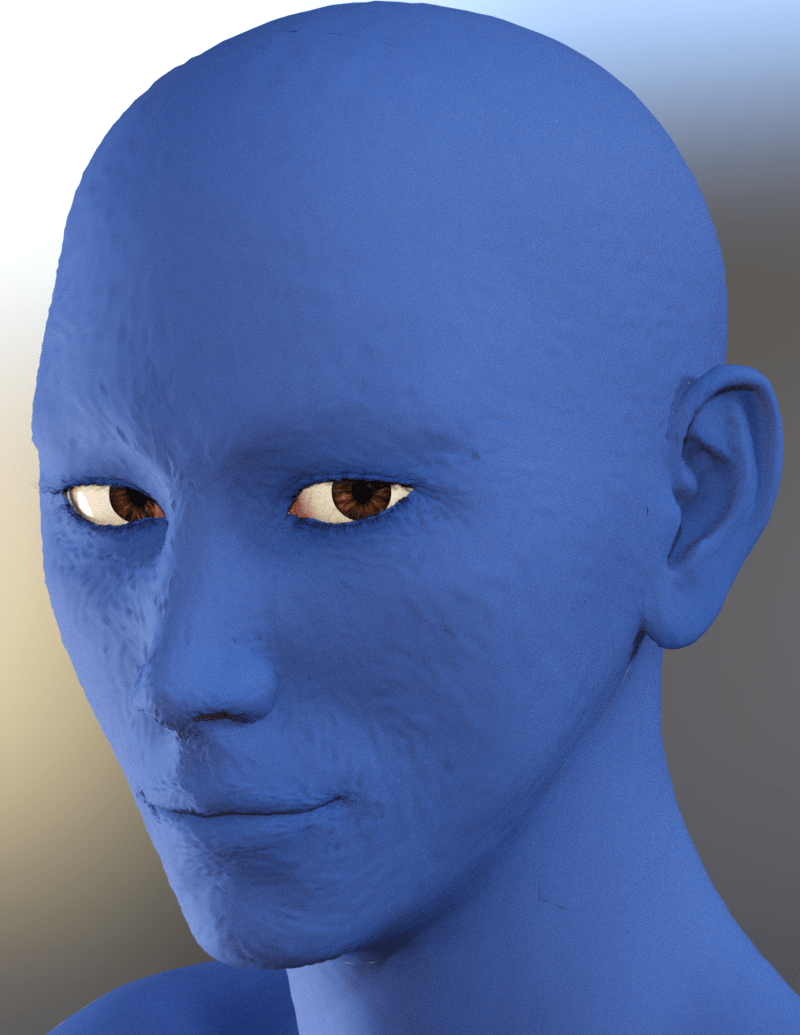
ん?bmpの方の頭の上にラインが入っちゃってる。
もしかしてZbrushでエクスポートした時に自動で塗りつぶされる枠のような範囲が影響してるのかも。
そこで明度の格差がありすぎた枠部分を明度の近いグレーで塗りつぶしなおした。
そのうえで、bmpとnormalのバランスのよさそうなところを探って何度もテストレンダを繰り返した。
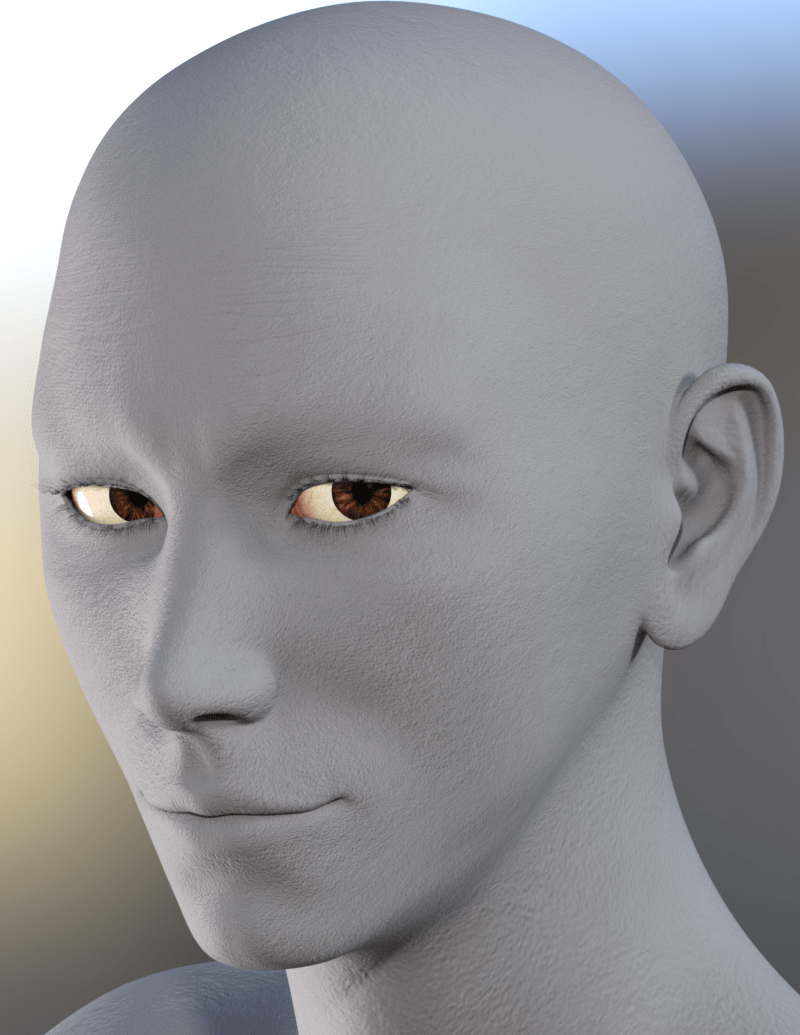
だいたいこんなもんかなというところでテクスチャを設定し、マテリアルもある程度いじっていく。
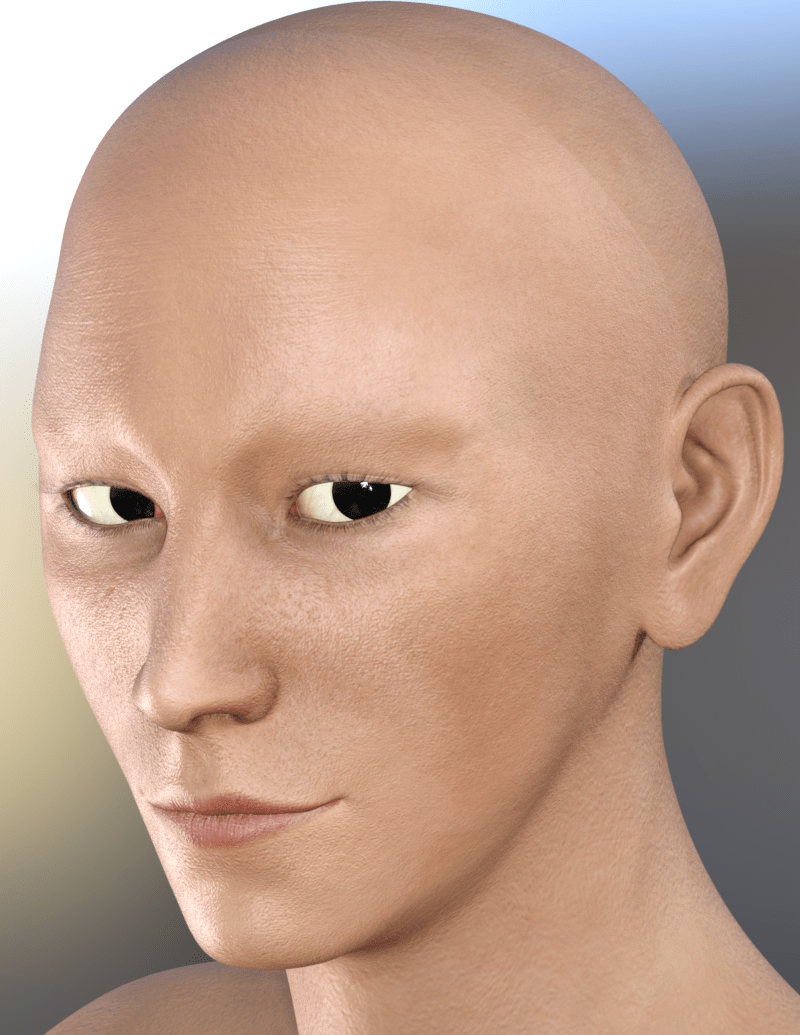
んーー、首筋は馴染んだけれど頭がなんか。
いや待てよ、もしかしたらライトの影響かも?あとで試してみよう。
まあどうせ髪で隠れちゃう部分だし、いざとなれば坊主頭にテクスチャ変更しちゃうのもありだし、とりあえずこのままキャラ作りこみに移ろう。
てか、液晶ペンタブとZbrushの本はすでに届いてるので早くそっちもやりたくてうずうずするのだが、やりかけのもの放置するとそのまま忘れてお蔵入りしちゃうのが毎度だから、とりあえず手を付けたことやりとげてからなw
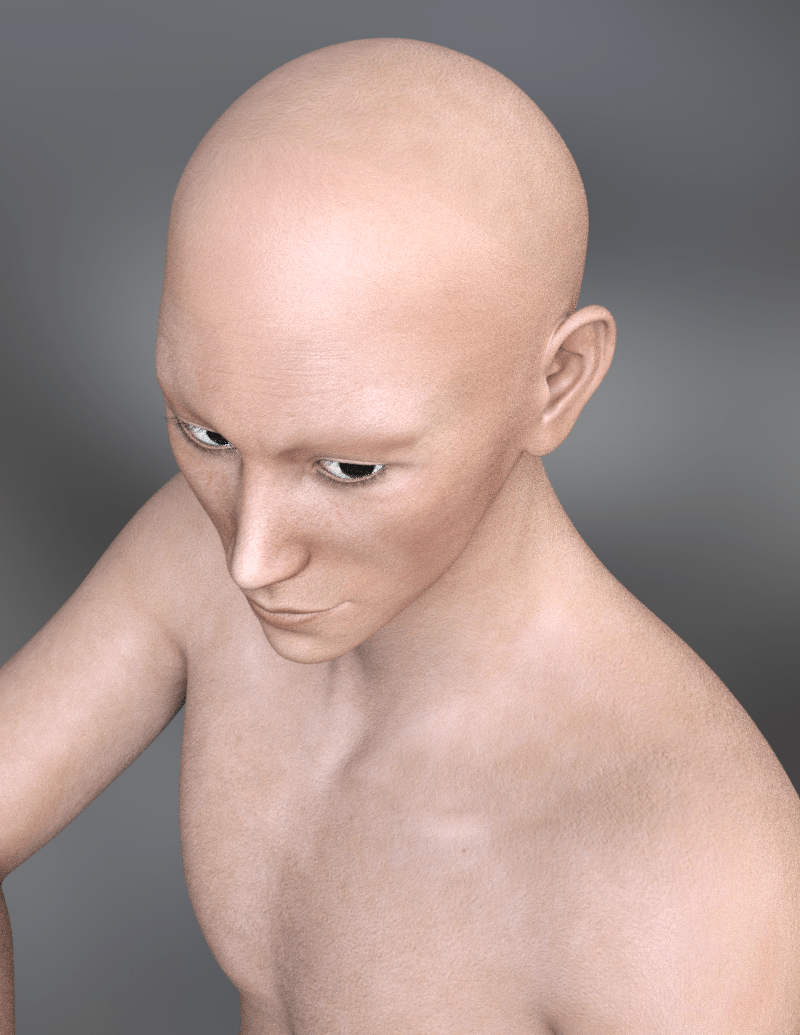
※やっぱりライト変えても頭のラインだけでてるようです。
コメント
詳しい比較記事をありがとうございます。記事内で紹介されている NormalMap-Online の新しい選択肢として、NormalMap AI(https://normalmap.ai/?utm_source=playfulwanderer&utm_medium=comment&utm_campaign=backlink_2026)も便利かもしれません。カラー/アルベド画像から normal、roughness、AO、metallic、height、ORM を生成でき、リアルタイムの PBR 3D プレビューで強さや光沢を確認できます。画像から PBR マップを作る機能は無料で、WebGL によりブラウザ内でローカル処理されます。DAZ Studio 用テクスチャの調整にも使いやすいと思います。
追記です。記事では Photoshop でテクスチャを修正する流れも紹介されているので、無料のブラウザ画像編集ツール PhotoQuill(https://photoquill.com/?utm_source=playfulwanderer&utm_medium=comment&utm_campaign=backlink_2026)も役立つかもしれません。PSD、レイヤー、マスク、描画モードに対応し、WebGPU を使ったローカル編集が可能です。DAZ Studio 用の diffuse/bump テクスチャの修正やレイヤー調整にも利用できます。
かなり古い記事ですがチェックしてくださりありがとうございました。
最近はほんとなんでもAIのスクリプト増えてますねえ。どちらも知らなかったので情報ありがとうございます!
さっそくブクマさせてもらいました。
今じゃPhotoshopから3DCG関連の項目は排除されてAortaなどもうなくなってるかな?w
円安つづきでDazのサブスクも解除して、今はBlenderがメインツールになってますが、結局こちらもアドオン入れたらドル建て購入に(ーー;)
UV展開が均等サイズでないものはシームで苦労するのでまたいで直接ペイントできるものが一番便利ですよね。