


注意: この記事は最終更新から3年以上経過しています。情報が古い可能性があります。
前回からスムージングをかけたり、形状を整えたりと進めていったのですが。。。結論から言うと失敗でした!(爆)
やはりあまりにも無造作に押し出してしまったので、袖部分とのつなぎや首回りなどがどんどんポリゴンが崩れて収集がつかなくなり結局新しくやり直しました。首回りの切除も早すぎた気がする。中心となる身頃が左右対称でなかったなどなど。
そこで今回はもっと慎重に、半割でミラーをかけて全体を左右対称にし、袖もきっちり上下左右身頃の幅と合わせて押し出し。全体的にできるだけポリゴンの崩れを抑えるようにしました。
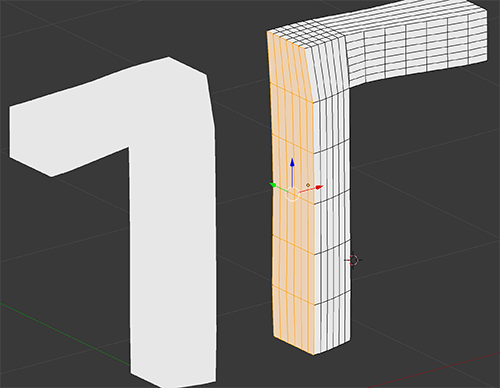
そもそもベース形状が体全体を覆い隠す必要もなかった。
首回りと袖回りの幅を確保したら、ある程度厚みは抑えて飛び出した部分だけ引き出していった方がよっぽどスマートな形になる。
時々まんなかで合わせて見て確認。
結合前に袖口や中央や足元など不要な面は削除しておくこと。
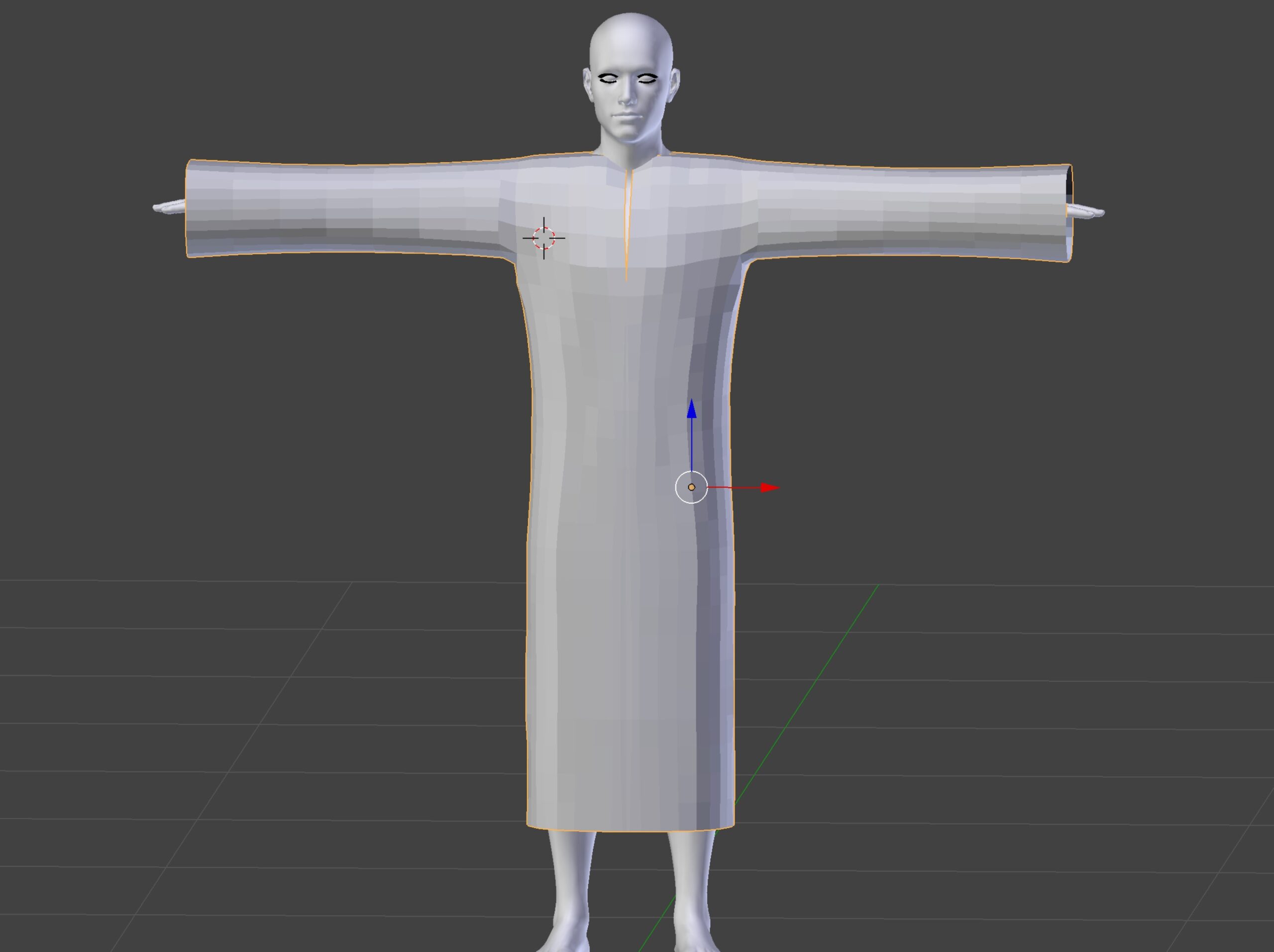
少し細分化してポリゴンを増やし、腰紐を巻く位置をたくしあげて「Ctrl+E」で「辺を分離」して脚の脇に深いスリットを入れる。
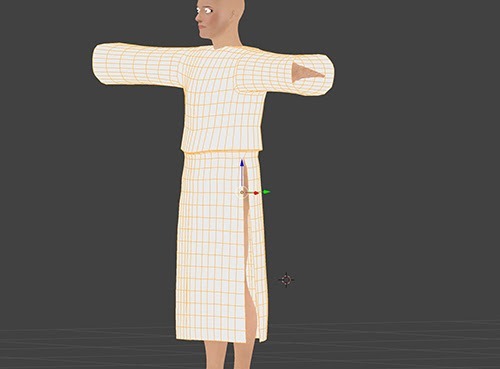
袖口と裾部分に「Ctrl+F」で「厚みづけ」を使って、当時のデザインに見られるような別布で縁取りをしたような部分を作る。
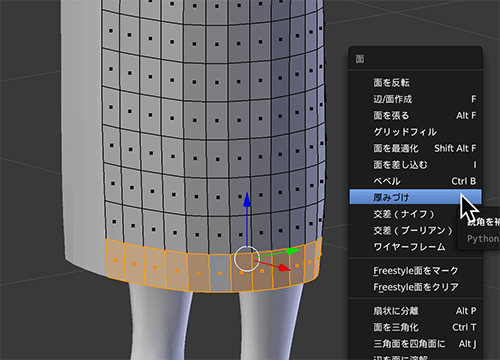
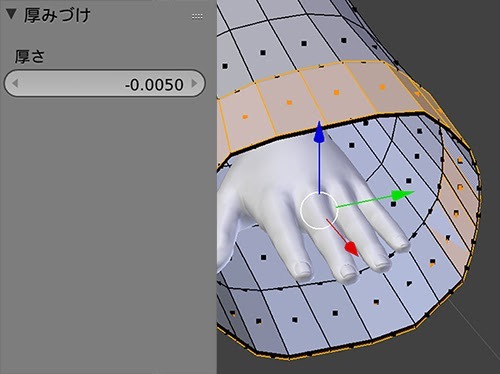
プラス数値だと内側に厚みがでるようだが、マイナス数値にしたら外側に押し出された。
ここまでミラーで。
適応ボタンを押した位置で確定となり、1つのオブジェクトとなるので、左右の合わせ方を考える。
辺、頂点同士を結合するのが一般的だろう。が、できるだけ頂点移動で直してはいるが、形状を作るうちに中央のラインもまっすぐではなくなっているので、ポリゴンが妙な歪み方をするかもしれない。
今回は少し離した位置で確定して、ブリッジでつなぐことにした。
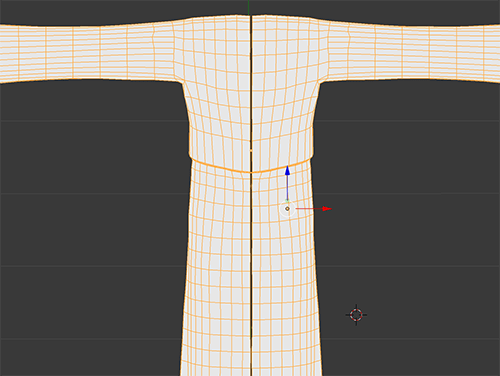
両側の辺をループ選択(ALTを押しながら辺を右クリック)した後「CTRL + E」でメニューを出し、「辺ループのブリッジ」を選択。
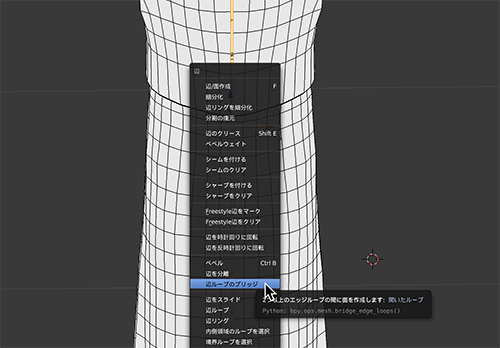
両側を繋ぐように新たな面ができました。
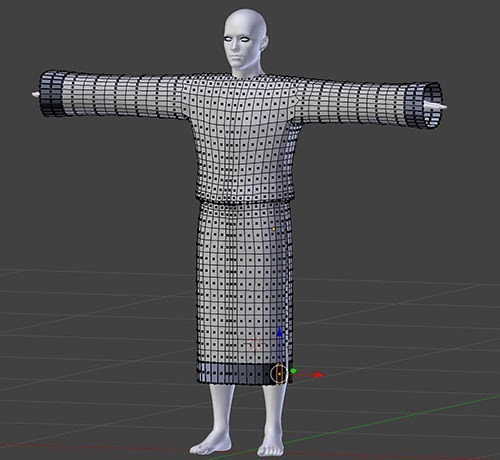
次に腰紐を作る。
腰の周囲の面を複製して、頂点に切り替えて、「Ctrl+V」の頂点メニューで「P」で切り出し、別オブジェクトとして分離する。
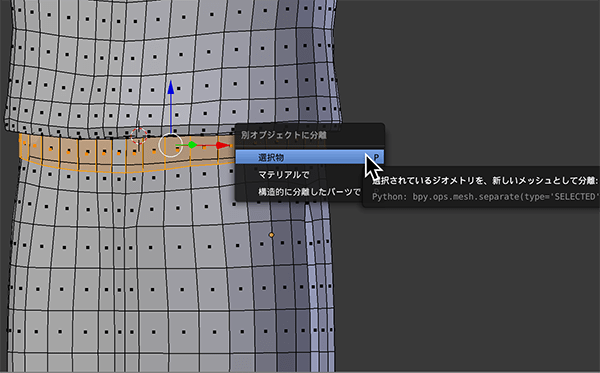
それを複製したり垂らし部分を加えたりして形にしていく。
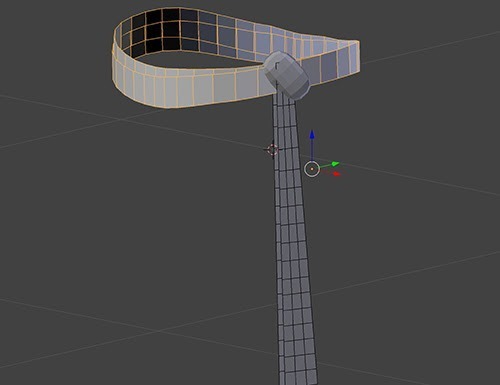
次に前回と同じく首回りをブーリアンで切り抜く。
そこまではよかったが、平面ではなく体の線に沿った形状のため、円柱をそのまま挿すと埋まる部分と出る部分の差が目立ったので今回はくりぬいた辺を選択して押し出しで対応することにした。
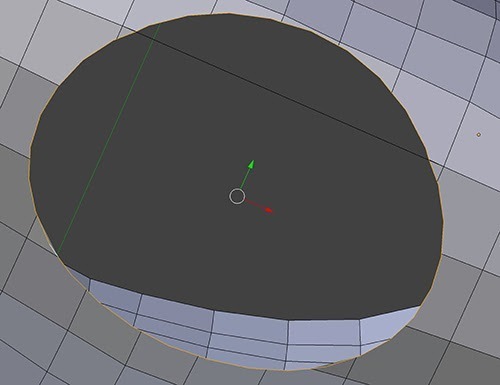
周囲のメッシュが四角ではない部分が生まれるのでAlt選択で一気にはつながらない。
無駄な頂点を統合したり位置を調整してから軸に沿って「E」キーで押し出し。
不要そうな辺は「X」キーでメニューを出し「辺を溶解」で無駄な辺を削除して隣の面に吸収させる。
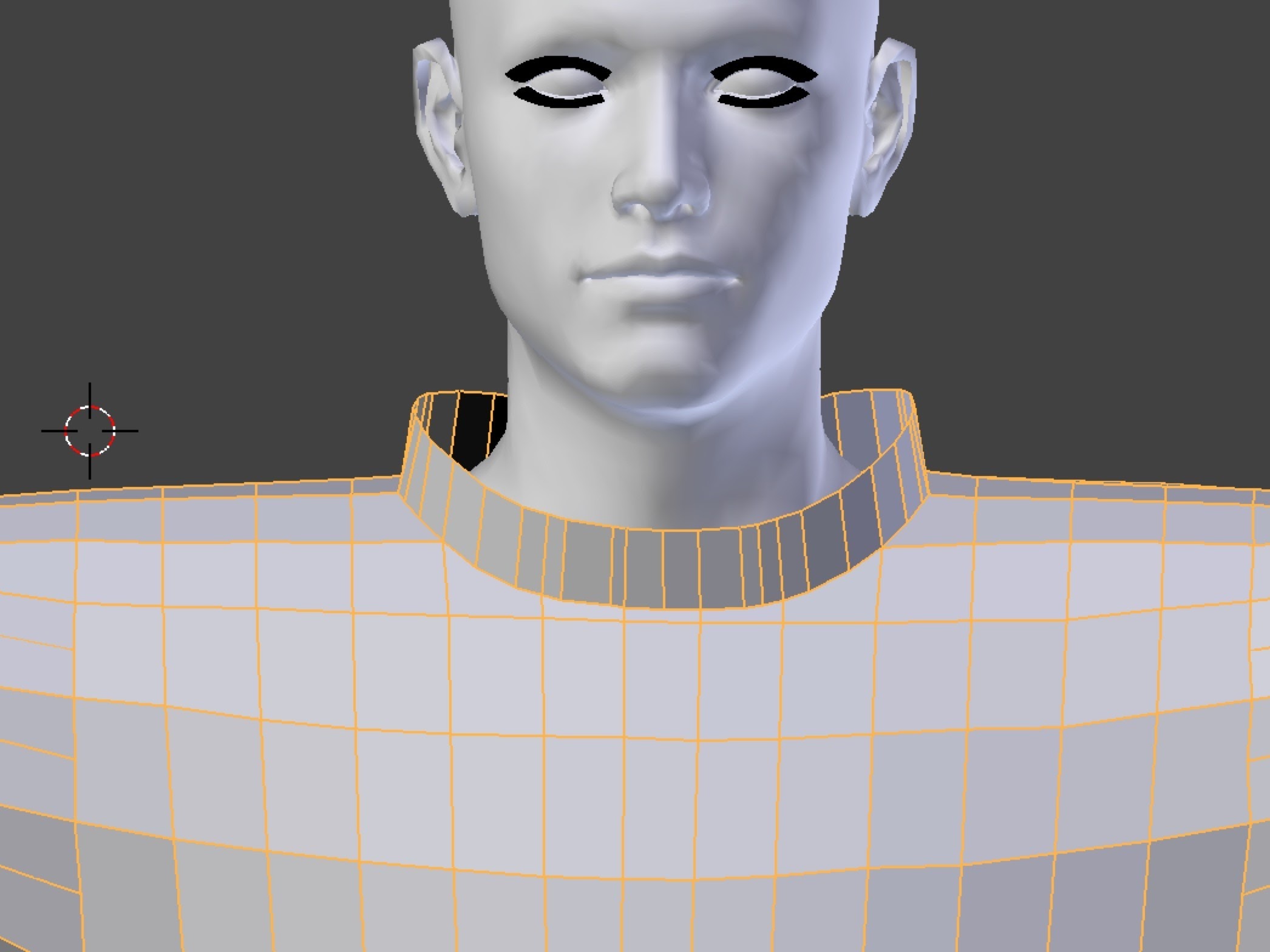
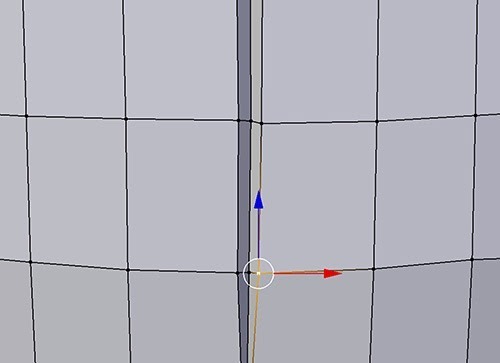
中央に縫い目ラインが欲しかったので真ん中のラインを分割し、少し押し込んで両脇のラインを寄せてみた。
もっと良い方法もありそうなんだけど。。。
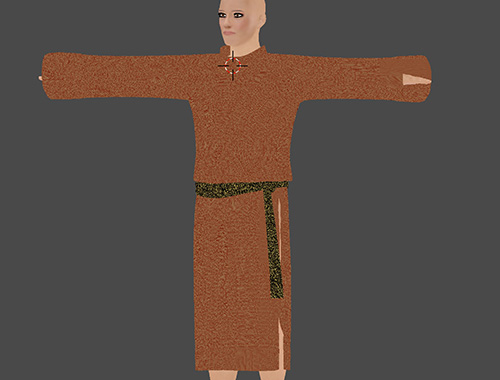
とりあえずざっとテクスチャあてて確認してみたところ。
まだUV展開してないので模様の大きさとかめちゃくちゃです。
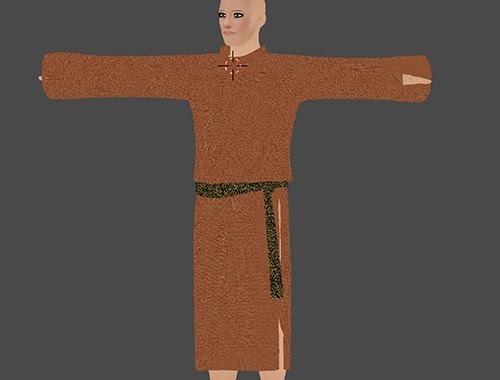
これをUV展開してテクスチャを作っていきます。
コメント