



ちと今回いろいろ学習した自分のためのメモ。前提条件として現時点で私はMac版のSims4studio 1.4.6.0(Aurora)を使用してます。
Windows版やSims4Studioのバージョン違いなどで仕様が違う部分があるかもしれません。
基本
①「Warehouse」タブの方に移動し、左の画面から「Object Catalog」を選択
②右の画面から「PlacementFlagsLow」という項目を探し、CenterOnWall、EdgeAgainstWall、ShowObjectIfWallDownなど壁に依存している項目のチェックをはずす。
①「Studio」画面の「メッシュタブ」(インポートと同じ)一番下にあるFootprint:の「メッシュに合わせてフットプリントを調整」ボタンを押す。
②微妙に大きさが合わないと2slotになることがあるので、そういう場合はダミーで本体よりもっと幅をスリムにしたメッシュを作成してインポートし、Footprint:の「メッシュに合わせてフットプリントを調整」ボタンを押して認識させた後に、正しいメッシュをインポートしなおして保存するとうまくいく。
※また、大きさを変えた場合には、物を置くポイントがかなりずれます。「Studio」で「Rig/Slots」のタブから位置調整するのを忘れずに!
方法1(カスタムチューニング)
①「Studio」タブの「Tuningタブを開く」
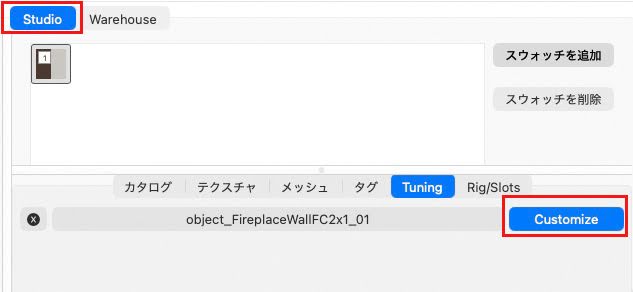
②Tuning名が入ってる横の「Custmize」ボタンをクリックすると、ポップアップで新しい自分のカスタム名のついた新しいTuningファイル名がでるのでOKを押す。するとTuningが入れ替わり固定される。
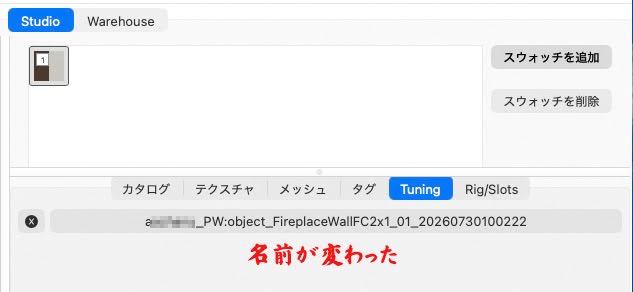
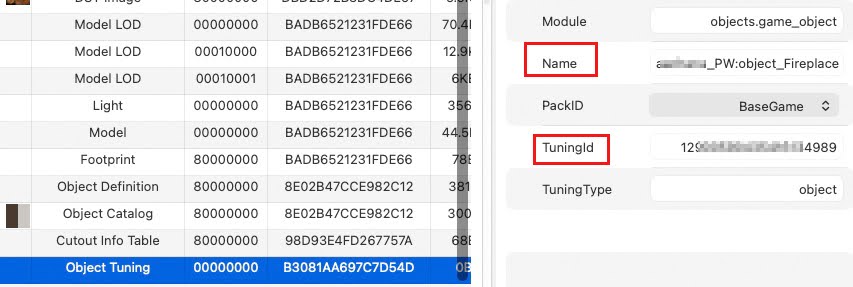
③画面上部のタブを「Studio」から 「Warehouse」 タブに切り替えて「Object Tuning」という新しい項目が増えているのを確認。
独自の Nameと TuningIdも設定されているのを確認。
方法2(デフォルトTuningコピー)
①画面上部のタブを「Studio」から 「Warehouse」 タブに切り替えます。
②左のタイプから「Object Definition」 というリソースを選択し、上部メニューの [Tools] > [チューニングを抽出…] をクリックします。
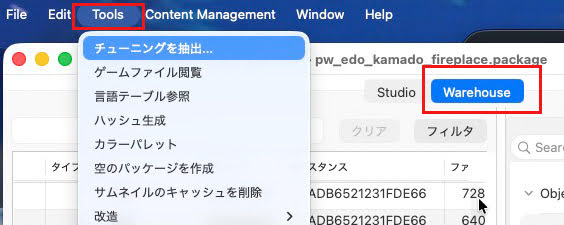
③ずらずらーっとチューニングが大量に表示されるので、右側のタブの Key >Tuning の内容をコピーして検索欄に入れ、出てきたものをクリックして右下にあるボタン「現在のパッケージに追加」する。
⑥「Warehouse」 タブに戻の左側に「Object Tuning」というのが追加されていたら成功。XMLファイルが生成されます。
XMLはちょこっとでも変なとこにスペースや改行が入ると読み込まれなくなります。チェック機能付きのテキストエディターは必須(一応Studio内にもついているが挙動がちと特殊で表示も小さく使いづらい)。
※書き換えを開始する前に、必ず元データのバックアップはとっておきましょう!(右下にエクスポートボタンあります。ないと間違いがあった時戻せなくなります)
内部をそのままいじると、ミスで余計なブランクができたりすることもあるので、エクスポートしたファイルを編集して、エラーチェックしたものを保存してインポートするとより安全だと思う。文字列検索などもできるしね。(元データのバックアップには上書きしないで別に編集用を作っておくこと。)
オーブンコンロ改造編
実際さんざんやりなおしながら作成した結果、同じマスぐらいの大きさなら、自作メッシュと入れ替える場合には形状は似た物を選ぶ必要はない。
なぜならトップのコンロの位置や、オーブンの開閉、入れる位置、取り出す位置などは同じであったから。
それよりも大事なのは「性能」。ここの数値をいじるのが難易度高いので、できれば触らずに理想に近い数値をもったものをベースにすると良い。
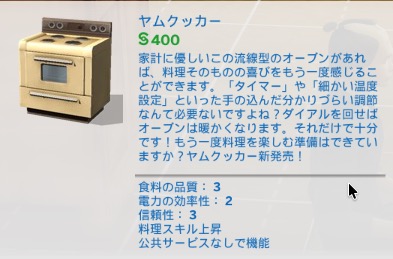
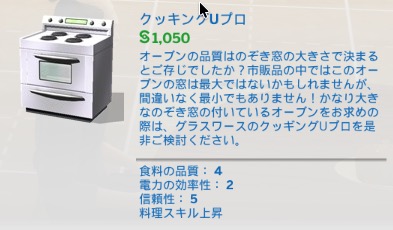
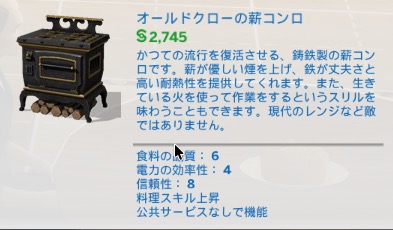
BaseGame オーブンコンロ
 |  |  |
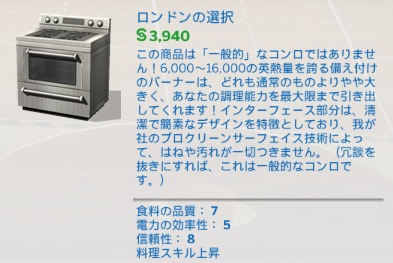 | 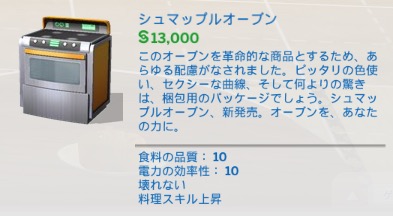 | 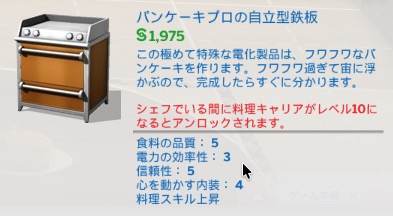 |
Sims4studio内のパラメーター
| 食品の品質 | Crafting Quality Cooking |
| 電力の効率性 | Power Consumer |
| 信頼性 | Misc Reliablility |
| 料理スキル上昇 | Skill Cooking |
| 心を動かす内装 | Ambience Imaginative |
| 壊れない | Misc Unbreakable |
b__subroot_数字–以下の基準点。調理中の鍋やフライパン、そしてシムの手のリーチ(アニメーションのターゲット位置)を制御するボーンらしいです。ctnm_simInteraction _数字–シムが料理のインタラクション(混ぜる・炒めるなど)を行う際に、「体の中心を合わせる基準点」らしいです。
_FX_–エフェクト効果です。火がつくとか煙がでるとかそういう効果
transformBone—屋台骨。基本いじらない動くオブジェクトに必ずある基礎のボーン
_bind_ovenDoor_数字—オーブンのドアを開閉するボーン
_bind_oven_Rack_数字—中の網や料理を制御するボーン
Rig(ボーン): ゲームに対して「ここにアニメーションやエフェクトをくっつけるための骨組み(座標)があるよ」と教えるデータです。Slot(スロット): ゲームに対して「ここにシムがインタラクション(料理行動)するよ、ここにエフェクトが出るよ」という機能の役割を割り当てるデータです。
※Edit Itemsのボタンがあるところを覗いていくと、一覧が表示される項目を見つけられます。rigとslotの対応する内容は合わせて修正
コンロの炎のエフェクトを変更する
エフェクトというのは「FX」「VFX」という項目。「Object Tuning」ファイルの中で該当する箇所を探す。(同じタイプでもアイテムによって記述位置や書き方が違うので注意)
      <L n="vfx">
        <U>
          <T n="original_effect">fx_stove_burner</T>
          <U n="replacement_effect">
            <V n="effect" t="play_effect">
              <T n="play_effect">s40_obj_food_stove_electric_burner_ds</T>
            </V>
          </U>
        </U>
        <U>
          <T n="original_effect">fx_stove_burner2</T>
          <U n="replacement_effect">
            <V n="effect" t="play_effect">
              <T n="play_effect">s40_obj_food_stove_electric_burner_ds</T>
            </V>
          </U>
        </U>
</L> <L n="vfx">
<U>
<T n="original_effect">fx_stove_burner</T>
<U n="replacement_effect">
<V n="effect" t="play_effect">
<T n="play_effect">s40_obj_fireplace_fire</T>
</V>
</U>
</U>
<U>
<T n="original_effect">fx_stove_burner2</T>
<U n="replacement_effect">
<V n="effect" t="play_effect">
<T n="play_effect">s40_obj_fireplace_fire</T>
</V>
</U>
</U>
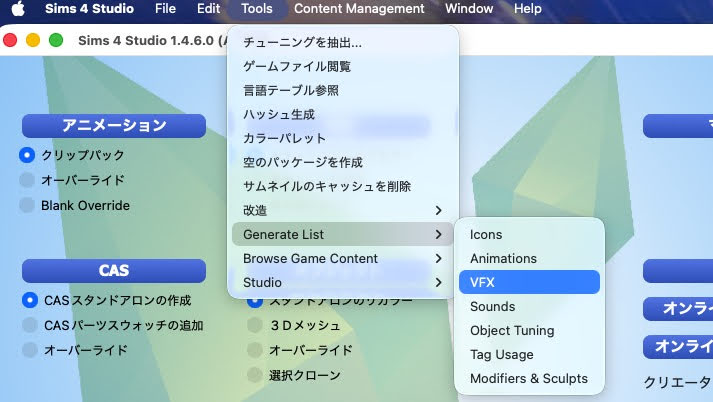
</L>上の赤い字の部分がエフェクトの指定部分。エフェクト名は、Sims4Studioの Tools > Generate List >VFX
から抽出して、現在あるエフェクト一覧を見ることができます。
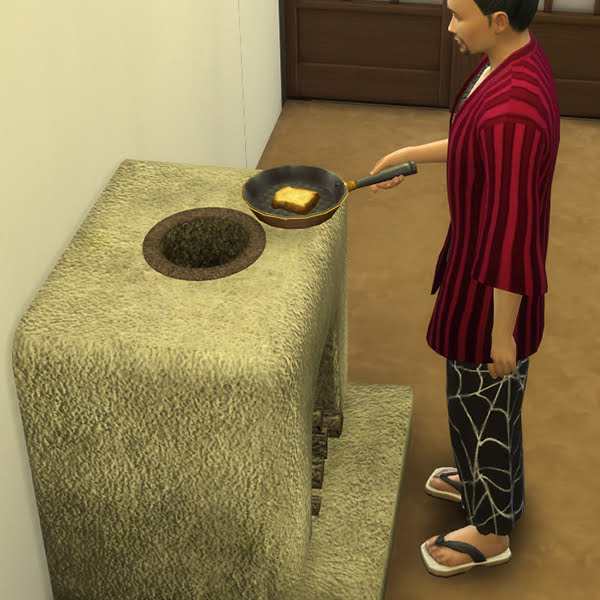
基本的に同じカテゴリ(この場合s40_obj_food_stove_○○となっているもの)ならスムーズに行きますが、別のオブジェクト対象のエフェクトだと使えるものと使えないものがあるので、いろいろ試してみよう!
VFX(FX)の指定箇所を書き換えて、ゲーム内で挙動を確認する。適合できないエフェクトは透明化して何も表示されなくなります。
暖炉改造編
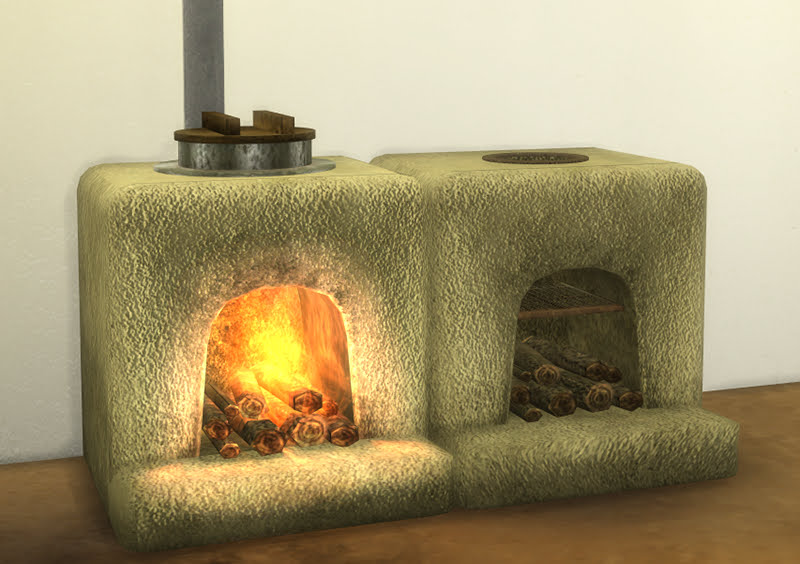
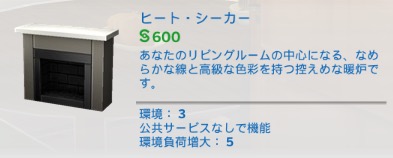
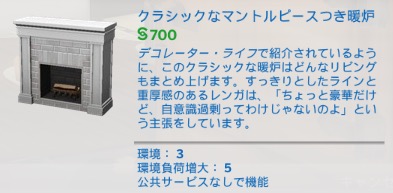
BaseGame 暖炉
 |  |
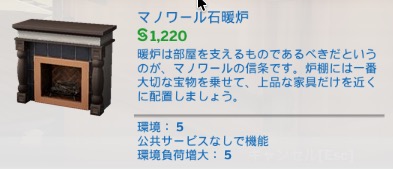 | 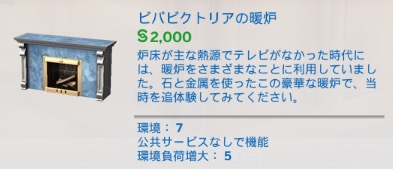 |
暖炉を環境悪化させない仕様に改造する
①Object Tuningファイルの修正箇所
※アイテムによって構文がちょっと違います。</U></L>などタグの閉じ忘れに注意して、正しい構造になるように自己チェックは不可欠!(意味がわからない人はTuningファイルをいじるのはやめたほうが吉)
赤字の部分を削除する。これで環境負荷を引き起こしている原因をなくす。
            <L n="client_states">
              <U>
                <T n="key">35296<!--GenericOnOff_On--></T>
                <U n="value">
                  <V n="autonomy_modifiers" t="apply_new_value">
                    <V n="apply_new_value" t="apply_statistic_modifiers">
                      <U n="apply_statistic_modifiers">
                        <L n="lot_statistic_modifiers">
                          <U>
                            <V n="modifier" t="basic_value">
                              <U n="basic_value">
                                <T n="value">0.0175</T>
                              </U>
                            </V>
                            <T n="statistic">233233<!--commodity_EcoFootprint_Lot--></T>
                          </U>
                        </L>
</U> <L n="client_states">
<U>
<T n="key">35296<!--GenericOnOff_On--></T>
<U n="value">
<V n="autonomy_modifiers" t="apply_new_value">
<V n="apply_new_value" t="apply_statistic_modifiers" />
</V>
<V n="broadcaster" t="apply_new_value">
<V n="apply_new_value" t="start_broadcaster">
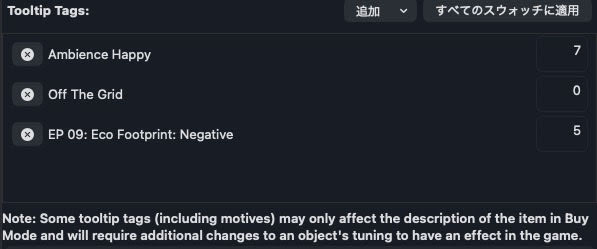
<U n="start_broadcaster">②上記で環境負荷を実際になくした上で、「Studio」タブの「カタログ」項目の一番下にある「Tooltip tag」を見る。
その中に「EP09_Ecofootprint_Negative:5」というネガティブな影響を与える項目を❌で除去して保存。最後package全体の設定も保存します。
③一応「Warehouse」タブからも「Object Catalog」を選択し、右側の Common > TooltipTagsの「Edit Item」ボタンをクリック
その中の「EP09_Ecofootprint_Negative:5」というネガティブな影響を与える項目が連動して消えているかチェックする。
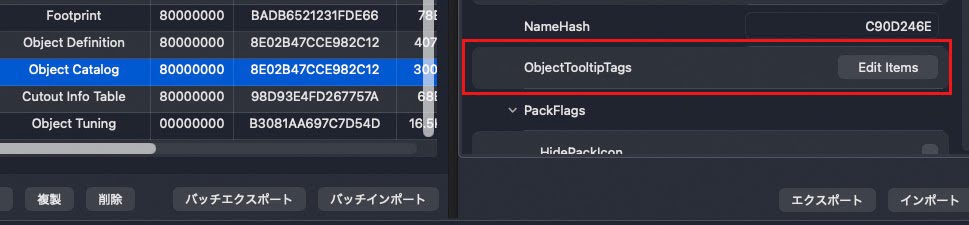
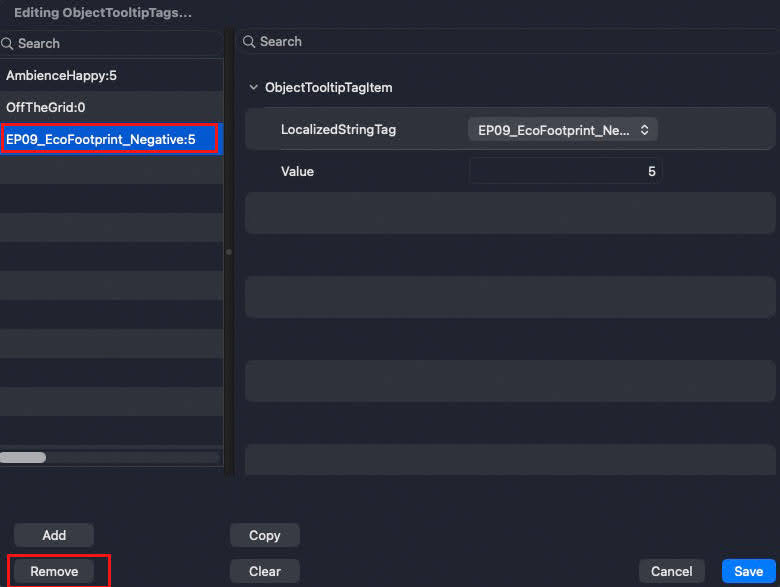
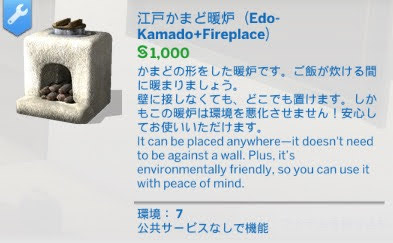
これで”カタログ”を見たときの「環境負荷増大:5」の文字は消える。
④点火した時にカーソルを持っていくと「+環境負荷の悪化」と表示される吹き出しを消す(一番解決しなかったとこ)
Object Tuningファイルの修正箇所。ごっそりECO_FOOTPRINTを指定している箇所を削除する。
    <V n="tooltip_component" t="enabled">
      <U n="enabled">
        <L n="custom_tooltips">
          <U>
            <L n="object_tests">
              <L>
                <V t="game_option">
                  <U n="game_option">
                    <E n="gameplay_option">ECO_FOOTPRINT_GAMEPLAY</E>
                  </U>
                </V>
                <V t="state">
                  <U n="state">
                    <T n="value">35296<!--GenericOnOff_On--></T>
                  </U>
                </V>
              </L>
            </L>
            <L n="tooltip_fields">
              <U>
                <E n="key">header</E>
                <U n="value">
                  <V n="override_component_information" t="concatenate_with_component_fields" />
                  <V n="text" t="single">
                    <T n="single">0xE6403AD8<!--<font color='#C9A927'>+ Industrial Eco Footprint</font>--></T>
                  </V>
                </U>
              </U>
            </L>
          </U>
        </L>
        <T n="update_on_game_option_changed">True</T>
      </U>
    </V>

<V n="weather_aware_component" t="enabled"> <V n="tooltip_component" t="enabled">
<U n="enabled">
<L n="custom_tooltips" />
<T n="update_on_game_option_changed">True</T>
</U>
</V>
<V n="weather_aware_component" t="enabled">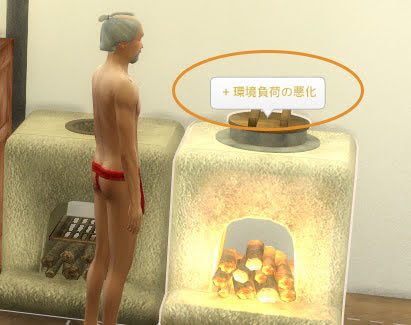
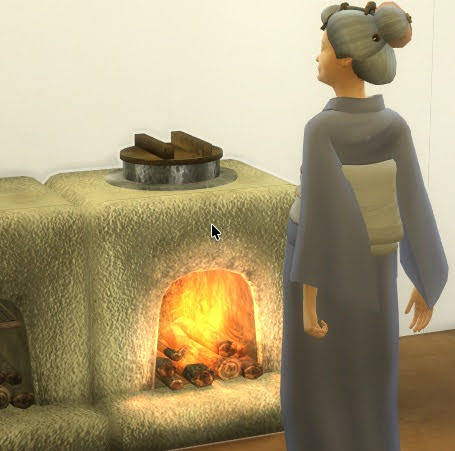
実際の影響を与えるチューニングと、カタログでの見た目、吹き出しのポップアップがそれぞれ別の制御構造になっていたため、特定するのがほんと大変だった。。。上記全部を改造することで、内容と見た目が一致します。
ムードのパラメーターの意味
- 普通:特に良いことも悪い también ないニュートラルな状態。
- 幸せ:快適な環境や美味しい食事などで満たされた基本の好調状態。
- 元気:運動やシャワーなどでアクティブになった状態(体力低下を抑える)。
- 陽気:ジョークを言ったり楽しいインタラクションで高まる、ユーモアあふれる状態。
- ひらめき:絵画、楽器、物思いにふけることで高まり、傑作が生まれやすくなる状態。
- 自信がある:仕事やスキル成功で高まり、各種行為の成功率が上がる状態。
- 集中:勉強やチェス、パソコン作業などで高まり、スキル上昇や仕事・学校に好影響が出る状態。
- 悲しい:お墓参りや失恋などで落ち込んでいる状態。
- 怒り:ケンカや嫌な出来事でイライラしている状態(高すぎると「憤死」することもある)。
- 恥ずかしい:失敗やマナー違反で赤面している状態(高すぎると「屈辱死」につながる)。
- 誘惑的:ロマンチックな雰囲気が高まった状態。
- 緊張:仕事のプレッシャーや環境の悪さでストレスが溜まった状態。
- 不快:お腹が空いた、トイレに行きたいなどの欲求不満状態。
- 退屈:同じ作業の繰り返しなどで刺激を求めている状態。
Warehouseの内部数値やXMLファイルを何度もいじってるとファイルが破損することがままあります。
全てをデフォルトの数値に戻してもルートエラー(通れないと手を振る状態)になったり。(修正後ゲームでチェックしないと気づかない)
そのまま進めても以降すべてのっ変更がエラーになってしまい八方塞がりになりがち。
まず、最初にカタログの名前や概要、メッシュとテクスチャとスロット位置などだけ入れ替えて、ゲーム内で正しく動くことをチェックしたpackageファイルを、改造するまえにバックアップを保存しておきましょう。
そして1つ試してうまくいかなかった場合、数値を手動で戻すより、このバックアップファイルをコピーして、きれいな状態からやりなおした方が安全です!(経験者は語る)
もしも改造したいところが数箇所ある場合には、ゲーム内でテストして正しく動作したpackageだけを同じように連番などで名前をつけてバックアップしておきます。そこからは同じようにそのコピーを改造していきます。(本当バックアップないと1からやり直すはめに。)
最後に・・・
私はもともとプログラミングの知識皆無です!
なので「こんな改造をしたい」「ここのところがうちのファイルで見つからない」とかいう相談にはほぼお答えすることができない自信があります!(爆)
でも、数十時間におよぶ格闘の成果がもしかしたら誰かの役にたつかもしれないと思い公開しました。
sims4studioの公式Forum、ネットをググって先人の知恵拝借、AI先生に質問しての試行錯誤でなんとか実現してますが、バグやアプデによる仕様変更の動作不良等々起きる可能性があります。改造に興味をもったらぜひこれらの手段を試してみてください。(๑و•̀ω•́)و 頑張れ
ちなみにAI先生も万能ではなく、むしろその通りでうまくいかない方がはるかに多いです。
それは取得してた情報が古かったり(ゲームもS4Sも頻繁にアプデありますから)アイテムごとにパラメーターの扱い方が違うせいもあります。
トライ&エラーを繰り返してお互い知識を高めあっていく仕事仲間みたいな感じ。
ただ、すべての変更の意味やなぜそのコードで動く可能性があるかを非常に詳しく説明してくれるので、かなり勉強になりますよ。
ポイントは状況をできるだけ詳しく入力することですねー。
自分の環境:Mac OS,Win10,11などのハード面。sims4studioのバージョン
クローンアイテムの情報。デフォルトのアイテム名
自分が実現したいこと。エフェクトを変えたい、ムードをつけたい、光沢や画像を変えたい等。
ここまでに自分がやったこと。Blenderで製作したアイテムをSims4Studioで取り込んだ、取り込もうとしたが読み込めなかった、Tuning Fileまではできたがどこに該当の記述があるかわからないなど具体的に。
なんとなく検索しながらの流れで「Google AIモード」を使用してましたが、最初からじっくり「Gemini」の方が使いやすいかもしれない。
コメント